เพิ่ม asset เข้า Business Suite: 3 ทาง ทีละขั้นจากหน้าจอจริง ให้สิทธิ์เอเจนซี่โดยไม่เสียความเป็นเจ้าของเพจ (2026)

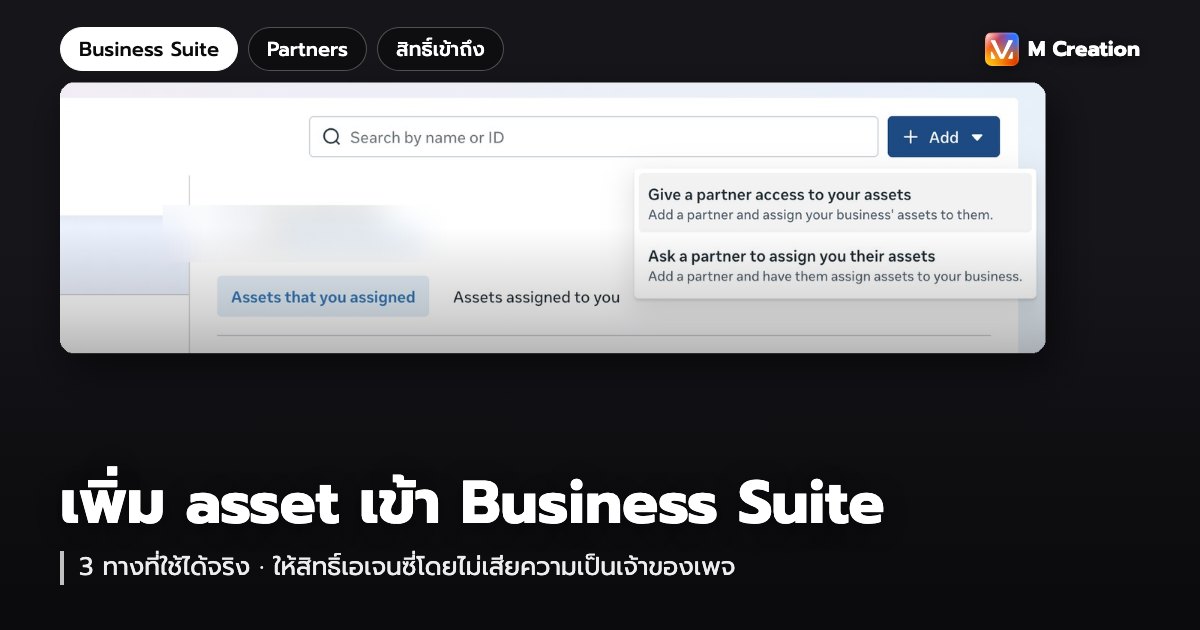
การ "เพิ่ม asset เข้า Business Suite" คือการเอาเพจ บัญชีโฆษณา บัญชี Instagram หรือชุดข้อมูล เข้าไปอยู่ในพอร์ตโฟลิโอธุรกิจ เพื่อให้จัดการสิทธิ์คนเข้าถึงได้จากที่เดียว ทำได้ 3 ทาง คือเพิ่มของที่เราเป็นเจ้าของเอง ขอสิทธิ์จากพอร์ตโฟลิโอของอีกฝ่าย หรือผูกกันแบบพาร์ตเนอร์แล้วมอบของให้ทีละชิ้น ทั้งสามทางเริ่มที่หน้า Settings เหมือนกัน ต่างกันที่เมนูที่กดและใครเป็นคนกดอนุมัติ
บทความนี้ไล่ทีละขั้นจากหน้าจอจริง พร้อมจุดที่คนติดบ่อยที่สุด นั่นคือเพิ่มพาร์ตเนอร์เข้ามาแล้วแต่อีกฝ่ายยังไม่เห็นอะไรเลย เพราะการผูกธุรกิจกับการมอบ asset เป็นคนละขั้นตอนกัน ถ้าคุณเป็นเจ้าของธุรกิจที่กำลังจะให้เอเจนซี่เข้ามาดูแล อ่านหัวข้อ "ทาง C" ให้จบ แล้วคุณจะให้สิทธิ์เท่าที่จำเป็นได้โดยไม่ต้องยกบัญชีทั้งก้อนให้ใคร
asset ใน Business Suite คืออะไรบ้าง
Meta เรียกของที่ธุรกิจเป็นเจ้าของว่า business asset ของที่นับเป็น asset และเพิ่มเข้าพอร์ตโฟลิโอได้ มีตามนี้
- เพจ Facebook — ของที่คนเพิ่มบ่อยที่สุด เพราะผูกกับการยิงแอดและกล่องข้อความ
- บัญชีโฆษณา (ad account) — ตัวที่มีเงื่อนไขเยอะที่สุด เพราะ 1 บัญชีอยู่ได้แค่พอร์ตโฟลิโอเดียว
- บัญชี Instagram — ต้องล็อกอินบัญชีนั้นตอนเพิ่ม ระบบถึงจะผูกให้
- ชุดข้อมูล (dataset/พิกเซล) — ตัวที่เก็บอีเวนต์จากเว็บ ใช้คู่กับ Conversion API
- แคตตาล็อกสินค้า บัญชี WhatsApp แอป และ Threads — ใช้เฉพาะบางธุรกิจ แต่ขั้นตอนเพิ่มเหมือนกันหมด
ส่วนคำว่า Business Manager กับ Meta Business Suite ตอนนี้เป็นหน้าเดียวกันแล้ว Meta รวมหน้าตั้งค่าเดิมเข้ามาไว้ใน Business Suite และเปลี่ยนคำเรียกบัญชีธุรกิจเป็น "พอร์ตโฟลิโอธุรกิจ" (business portfolio) ถ้าเปิดลิงก์เก่าของ Business Manager ก็จะเด้งมาหน้าเดียวกัน คือหน้า Settings ของพอร์ตโฟลิโอ
3 ทางที่เพิ่ม asset ได้ เลือกจาก "ของอยู่กับใคร"
ก่อนกดอะไร ให้ตอบคำถามเดียวก่อนว่าของชิ้นนั้นตอนนี้อยู่กับใคร คำตอบจะบอกเองว่าต้องใช้ทางไหน
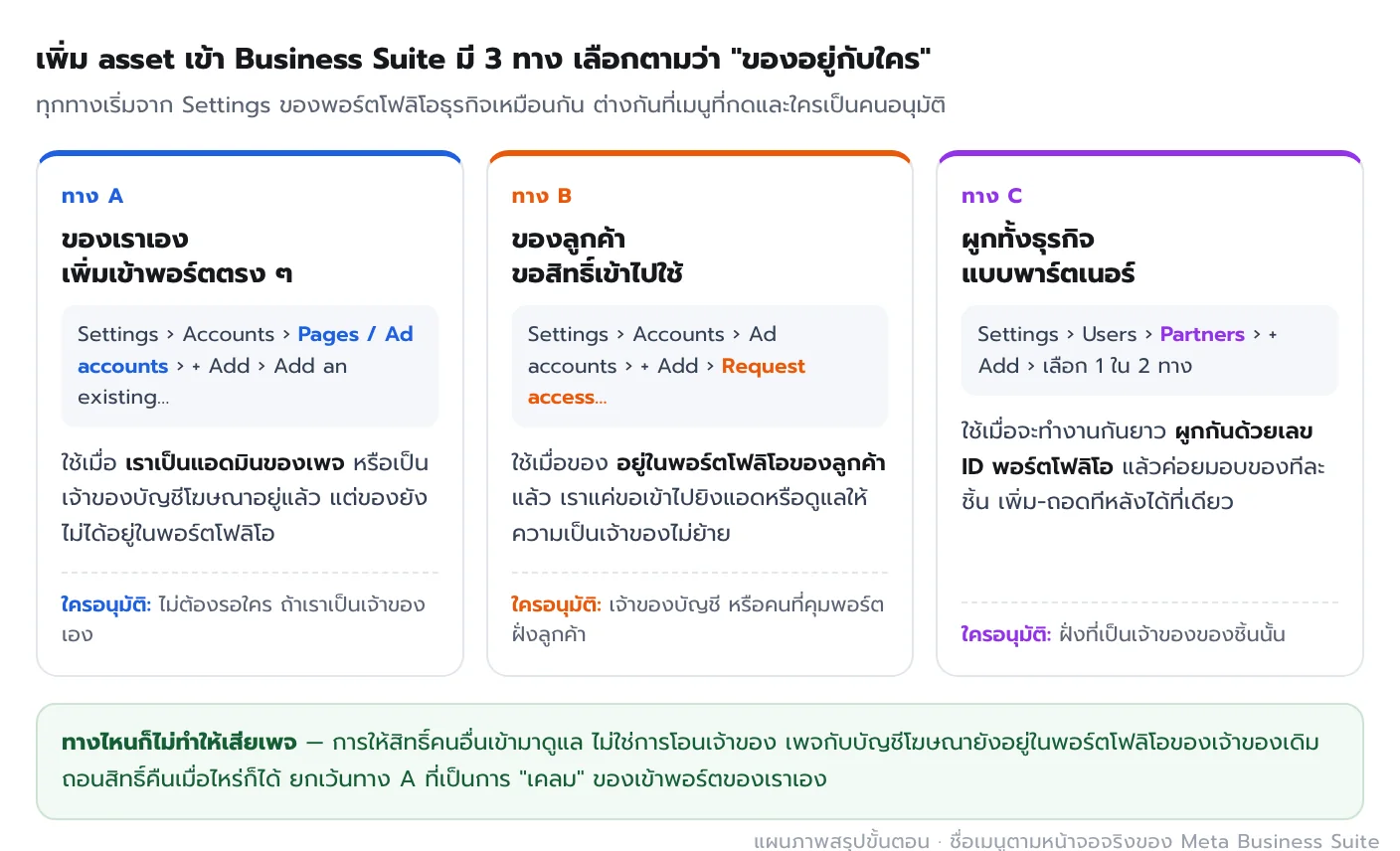
ข้อที่คนเข้าใจผิดบ่อยคือคิดว่าการให้เอเจนซี่เข้ามาดูแลเท่ากับยกเพจให้ ความจริงคือไม่ใช่ การให้สิทธิ์เป็นการเปิดประตูให้เข้ามาทำงาน เพจกับบัญชีโฆษณายังอยู่ในพอร์ตโฟลิโอของเจ้าของเดิม และถอนสิทธิ์คืนได้ทุกเมื่อ ทางเดียวที่ความเป็นเจ้าของย้ายจริงคือทาง A ซึ่งเป็นการเคลมของเข้าพอร์ตโฟลิโอของตัวเอง
ทาง A: เพิ่มเพจหรือบัญชีโฆษณาที่เราเป็นเจ้าของอยู่แล้ว
ใช้ทางนี้เมื่อคุณเป็นแอดมินเพจหรือเจ้าของบัญชีโฆษณาอยู่แล้ว แต่ของยังลอยอยู่นอกพอร์ตโฟลิโอ เงื่อนไขเดียวคือบัญชีคุณต้องมีสิทธิ์ควบคุมเต็ม (full control) ของพอร์ตโฟลิโอนั้น
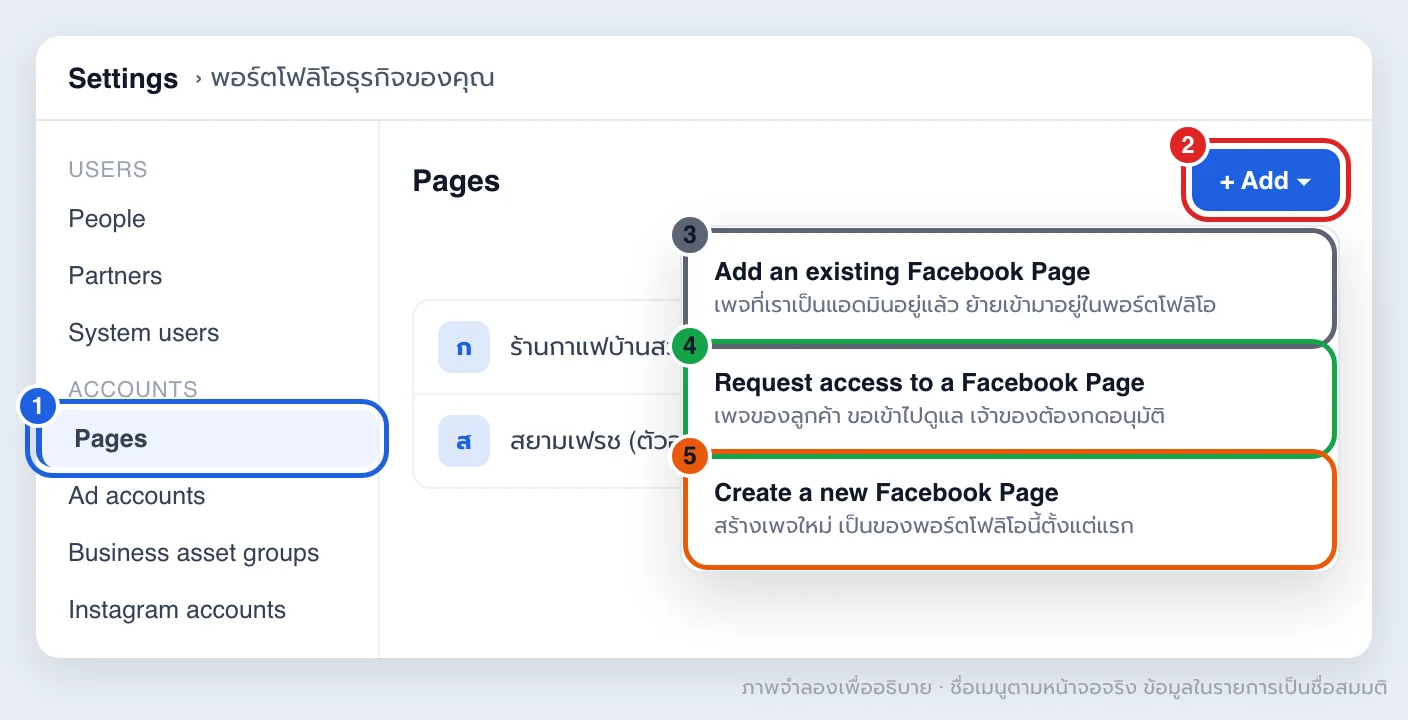
- 1Accounts = กล่องเก็บของแยกตามชนิด เพจอยู่ใน Pages บัญชีโฆษณาอยู่ใน Ad accounts ขั้นตอนของแต่ละชนิดเหมือนกัน
- 2+ Add = ปุ่มเดียวที่ต้องกดอยู่มุมขวาบนของทุกหน้าในกลุ่ม Accounts กดแล้วจะมีตัวเลือกให้เลือก 3 แบบ
- 3Add an existing… = เคลมของเราเองใช้เมื่อเป็นแอดมินอยู่แล้ว ของจะย้ายเข้ามาเป็นของพอร์ตโฟลิโอนี้
- 4Request access… = ขอของคนอื่นใช้เมื่อของเป็นของลูกค้า ต้องรอฝั่งเขากดอนุมัติก่อนถึงใช้ได้
- 5Create a new… = สร้างใหม่ของใหม่จะเป็นของพอร์ตโฟลิโอนี้ตั้งแต่วันแรก เหมาะกับธุรกิจที่เพิ่งเริ่ม
เลือกผิดข้อระหว่าง 3 กับ 4 คือสาเหตุอันดับหนึ่งที่คำขอค้าง — ของลูกค้าต้องใช้ข้อ 4 เสมอ
ขั้นตอนของเพจคือ ไปที่ Settings › Accounts › Pages › + Add › Add an existing Facebook Page แล้วพิมพ์ชื่อหรือวางลิงก์เพจ ระบบจะเช็กสิทธิ์ให้เอง ถ้าคุณเป็นแอดมินอยู่แล้วก็จบในคลิกเดียว
ฝั่งบัญชีโฆษณามีข้อควรรู้ที่ต้องอ่านก่อนกด เพราะย้อนกลับไม่ได้ Meta ระบุไว้ในหน้า Add an ad account to your business portfolio ว่า
- บัญชีโฆษณาเข้าพอร์ตโฟลิโอแล้ว ย้ายออกหรือลบไม่ได้ ถ้าเคลมของลูกค้าเข้าพอร์ตเราโดยไม่ได้ตั้งใจ จะเอาคืนไม่ได้ง่าย ๆ
- 1 บัญชีโฆษณาอยู่ได้แค่ 1 พอร์ตโฟลิโอ ถ้ามันอยู่ในพอร์ตของลูกค้าแล้ว ต้องใช้ทาง B ขอสิทธิ์แทน
- พอร์ตโฟลิโอเปิดใหม่สร้างบัญชีโฆษณาได้ 1 บัญชี จะเพิ่มเป็น 3 ก็ต่อเมื่อมีแอดยิงจริงและจ่ายเงินแล้ว จำนวนเพดานจะขยับตามยอดใช้จ่ายโฆษณา
- ปิดบัญชีโฆษณาไม่ได้แปลว่าเอาออกจากพอร์ต บัญชีที่ปิดแล้วยังนับรวมในเพดานอยู่
ทาง B: ขอสิทธิ์จากพอร์ตโฟลิโอของลูกค้า
ถ้าของอยู่ในพอร์ตโฟลิโอของลูกค้าแล้ว ทางที่ถูกคือขอสิทธิ์เข้าไปใช้ ไม่ใช่เคลม ขั้นตอนตามเอกสารของ Meta คือ
- เปิด Settings › Accounts › Ad accounts
- กด + Add มุมขวาบน แล้วเลือก Request access to an ad account in another business portfolio
- ใส่ Ad account ID ของลูกค้า (เลขบัญชีโฆษณา ขอจากลูกค้าได้เลย)
- เลือกระดับสิทธิ์ที่จะขอ ระหว่าง partial access หรือ full control ถ้าเลือก partial ให้ติ๊กเฉพาะงานที่ต้องทำ
- กด Confirm เพื่อส่งคำขอ
หลังจากนั้นคำขอจะไปโผล่ฝั่งลูกค้า คนที่กดรับได้คือเจ้าของบัญชีหรือคนที่มี full control ของพอร์ตโฟลิโอฝั่งนั้น ไม่ใช่ใครก็ได้ที่เป็นแอดมินเพจ ถ้าลูกค้ากดรับแล้ว บัญชีโฆษณาจะโผล่ในหน้า Ad accounts ของเราทันที โดยที่ความเป็นเจ้าของยังอยู่กับเขา เพจก็มีเมนูเดียวกันนี้ใน Settings › Accounts › Pages
ทาง C: ผูกกันแบบพาร์ตเนอร์ แล้วมอบของทีละชิ้น
นี่คือทางที่เอเจนซี่กับลูกค้าประจำใช้กันมากที่สุด เพราะผูกกันครั้งเดียวด้วยเลข ID แล้วหลังจากนั้นจะเพิ่มหรือถอนของกี่ชิ้นก็จัดการจากหน้าเดียว ไม่ต้องไล่ส่งคำขอทีละบัญชี ภาพข้างล่างคือหน้าจริงจากพอร์ตโฟลิโอของ M Creation เอง
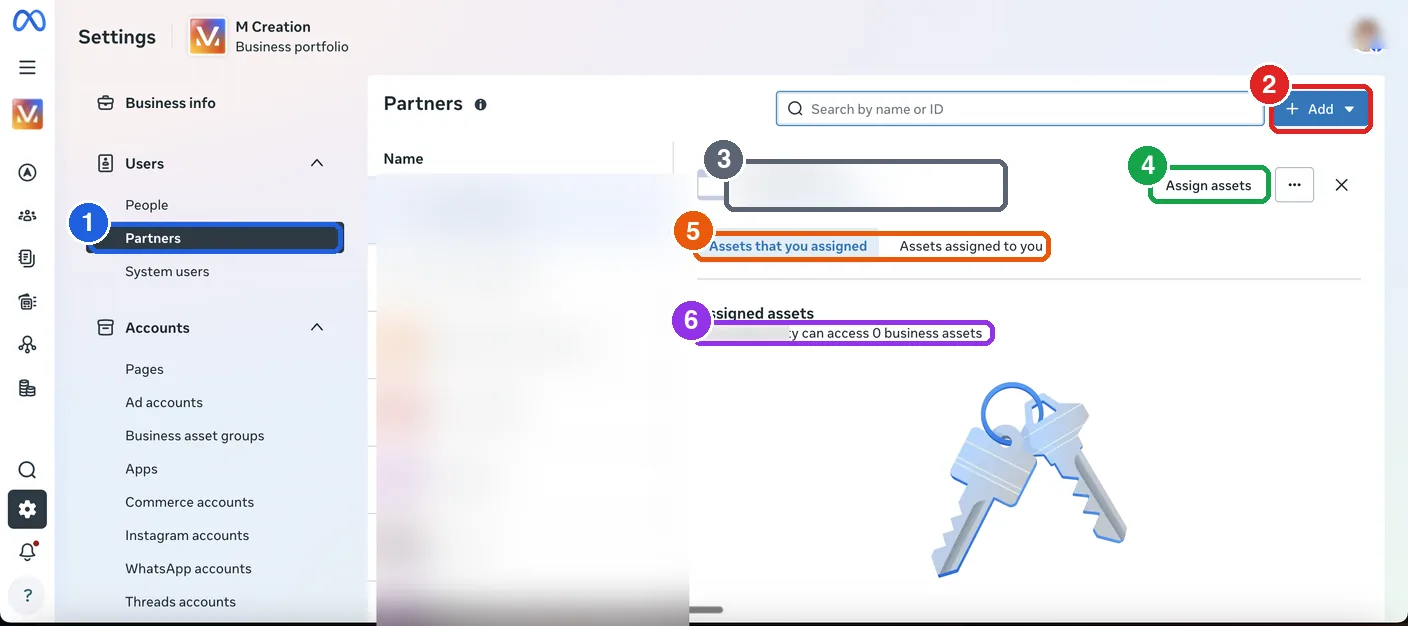
- 1Users › Partners = ห้องของพาร์ตเนอร์ถ้าไม่เห็นหัวข้อนี้ แปลว่าบัญชีเราไม่ได้มีสิทธิ์ควบคุมเต็มของพอร์ตโฟลิโอ ต้องให้เจ้าของเพิ่มสิทธิ์ให้ก่อน
- 2ปุ่ม Add = เริ่มเชื่อมกับอีกธุรกิจกดแล้วมี 2 ทางให้เลือก คือให้สิทธิ์ของเราแก่เขา หรือขอให้เขามอบของเขามาให้เรา
- 3ID ของพาร์ตเนอร์ = เลขพอร์ตโฟลิโอแต่ละธุรกิจมีเลขนี้ของตัวเอง ต้องใช้เลขนี้เท่านั้น อีเมลใช้ไม่ได้ (ในภาพเบลอไว้)
- 4Assign assets = มอบของให้พาร์ตเนอร์กดแล้วเลือกทีละชิ้นว่าจะให้เพจไหน บัญชีโฆษณาไหน แล้วให้สิทธิ์ระดับไหน
- 52 แท็บ = ของที่เราให้ กับของที่เขาให้Assets that you assigned คือของเราที่ยกให้เขาดูแล ส่วน Assets assigned to you คือของเขาที่เรารับมาดูแล คนละกองกัน
- 6บรรทัดนับจำนวน = ตัวตรวจว่าสำเร็จยังขึ้น 0 business assets แปลว่าผูกธุรกิจกันแล้วแต่ยังไม่ได้มอบของสักชิ้น
ผูกกันด้วยเลข ID (ข้อ 3) คือแค่เปิดประตู ของจะถึงมือพาร์ตเนอร์ก็ต่อเมื่อกด Assign assets (ข้อ 4) แล้วเลขในข้อ 6 ขยับจาก 0
เลือกทิศทางให้ถูกก่อน
พอกดปุ่ม Add จะมีให้เลือก 2 ทาง ซึ่งคนสลับกันบ่อยมาก วิธีจำคือดูว่า "ของเป็นของใคร" ไม่ใช่ "ใครเป็นคนกด"
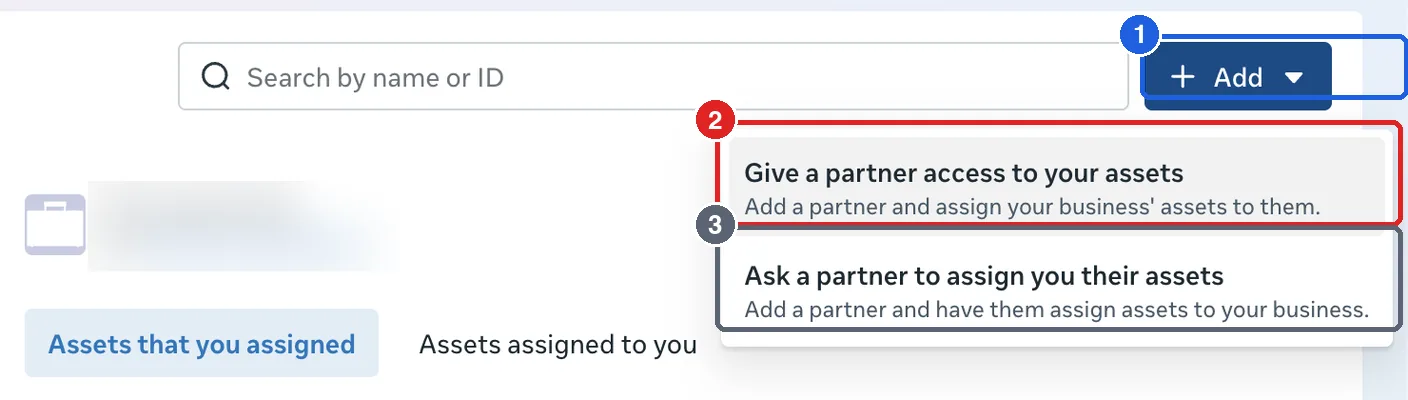
- 1Add = เพิ่มพาร์ตเนอร์ปุ่มนี้ไม่ได้เพิ่ม asset เข้าพอร์ตโฟลิโอ แต่เป็นการผูกกับอีกธุรกิจหนึ่งเพื่อส่งสิทธิ์ข้ามกัน
- 2Give a partner access to your assetsเลือกทางนี้ถ้าเราเป็นเจ้าของเพจหรือบัญชีโฆษณา แล้วอยากให้เอเจนซี่เข้ามาช่วยดูแล ความเป็นเจ้าของยังอยู่กับเรา
- 3Ask a partner to assign you their assetsเลือกทางนี้ถ้าเราเป็นเอเจนซี่หรือทีมที่รับดูแลให้ลูกค้า ระบบจะส่งคำขอไป ลูกค้าต้องกดอนุมัติฝั่งเขาเอง
ของใครเป็นเจ้าของ คนนั้นเลือกข้อ 2 ส่วนฝั่งที่จะเข้าไปช่วยดูแล เลือกข้อ 3
หาเลข ID พอร์ตโฟลิโอให้เจอ
ทั้งสองทางต้องใช้เลขเดียวกัน คือ business portfolio ID ของอีกฝ่าย เลขนี้ไม่ใช่ ID เพจ และไม่ใช่เลขบัญชีโฆษณา
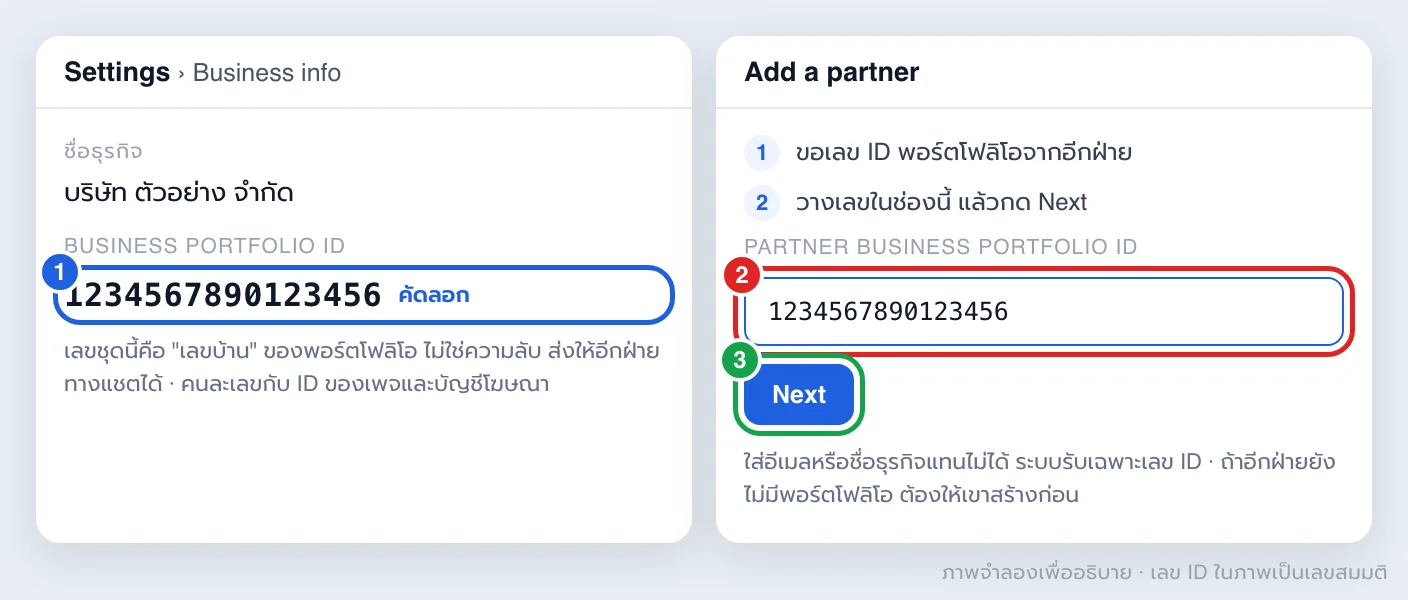
- 1เลข ID อยู่ใน Settings › Business infoของฝั่งไหนก็อยู่ที่เดียวกัน ขอจากอีกฝ่ายได้เลย ไม่ใช่ความลับ ส่งทางแชตได้
- 2ช่องใส่เลขรับเฉพาะตัวเลขพิมพ์อีเมลหรือชื่อบริษัทแทนไม่ได้ ถ้าอีกฝ่ายยังไม่มีพอร์ตโฟลิโอ ต้องให้เขาสร้างก่อน
- 3กด Next แล้วค่อยเลือกของขั้นนี้แค่ผูกธุรกิจสองฝั่งเข้าด้วยกัน ยังไม่มี asset ไหนถูกส่งให้
เลือกว่าจะให้ของชิ้นไหน และให้สิทธิ์แค่ไหน
ขั้นนี้คือหัวใจ และเป็นขั้นที่คนลืมบ่อยที่สุด ให้กดปุ่ม Assign assets ที่พาร์ตเนอร์รายนั้น แล้วเลือกของทีละชิ้นพร้อมระดับสิทธิ์
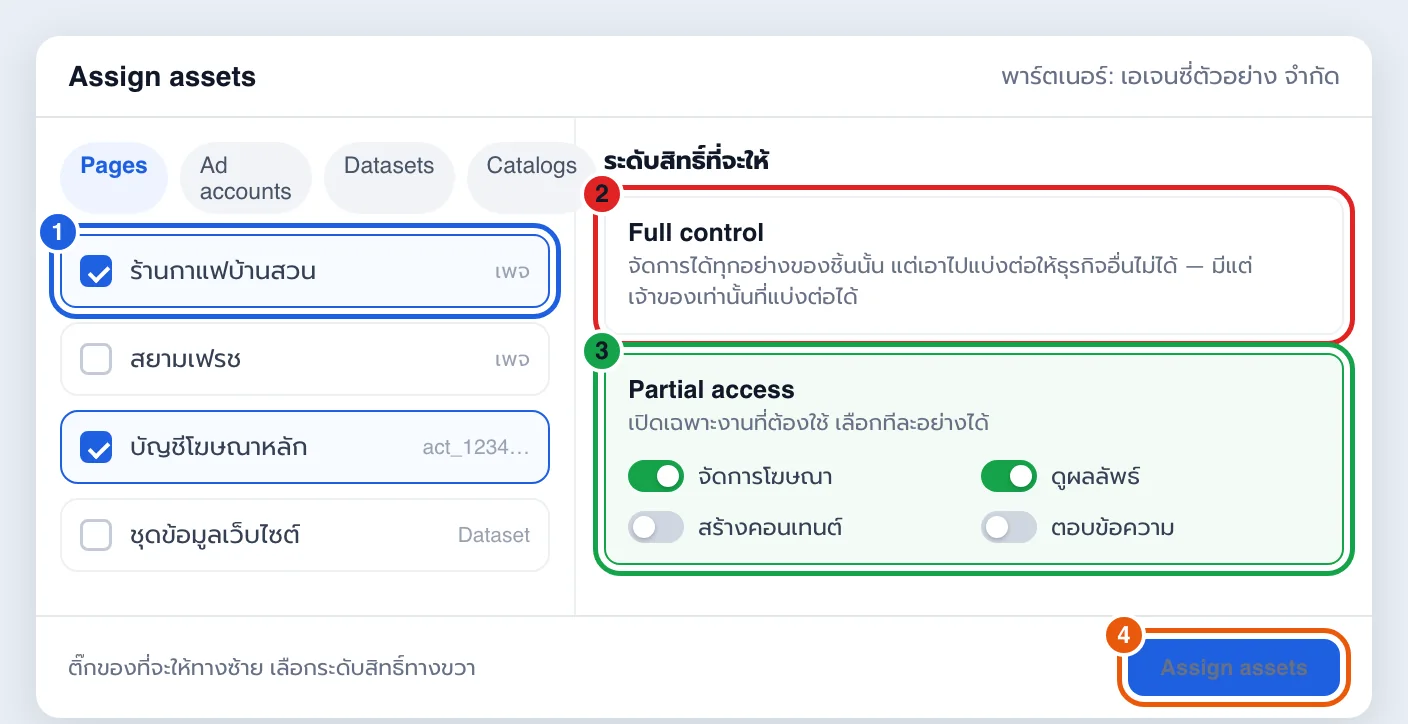
- 1ติ๊กของทีละชิ้นเลือกข้ามชนิดได้ในรอบเดียว ทั้งเพจ บัญชีโฆษณา ชุดข้อมูล และแคตตาล็อก
- 2Full control = ทำได้ทุกอย่างของชิ้นนั้นแต่พาร์ตเนอร์เอาของไปแบ่งต่อให้ธุรกิจอื่นไม่ได้ มีแต่เจ้าของเท่านั้นที่แบ่งต่อได้
- 3Partial access = เปิดเฉพาะงานที่ต้องใช้เช่นให้จัดการโฆษณาและดูผลลัพธ์ แต่ไม่ให้ตอบข้อความหรือโพสต์คอนเทนต์
- 4กด Assign assets ให้จบถ้าออกจากหน้านี้ก่อนกด ของจะยังไม่ถูกส่ง แม้ชื่อพาร์ตเนอร์จะขึ้นในรายการแล้วก็ตาม
แนะนำให้เริ่มจาก Partial access เปิดเท่าที่ทีมนั้นต้องใช้จริง แล้วค่อยเพิ่มทีหลัง ง่ายกว่าการตามถอนสิทธิ์
สิ่งที่ Meta ระบุไว้ชัดในหน้า Give a partner access to business assets และควรรู้ก่อนกด
- คนที่แชร์ของให้พาร์ตเนอร์ได้ ต้องมี full control ของพอร์ตโฟลิโอ เท่านั้น
- พาร์ตเนอร์ต้องมีพอร์ตโฟลิโอของตัวเองก่อน ถึงจะมีเลข ID ให้เราใส่
- Meta แนะนำให้เปิดการยืนยันตัวตนสองชั้น (2FA) ของพอร์ตโฟลิโอก่อนเริ่มแชร์
- ถ้าให้ partial access พาร์ตเนอร์จะมอบสิทธิ์ต่อให้คนในทีมเขาได้เฉพาะงานที่เราเปิดให้เท่านั้น
- บางครั้งต้องมีคนอื่นที่มี full control ฝั่งเราอนุมัติซ้ำ ก่อนการมอบจะมีผล
ให้สิทธิ์เอเจนซี่แล้วแต่ยังไม่รู้ว่าแอดคุ้มไหม?เรารับดูแลการยิงแอดพร้อมวางระบบวัดผลตั้งแต่คลิกแอดจนปิดการขาย ไม่ใช่แค่รายงานยอดในแอด
ดูบริการดูแลแอด Facebookตรวจยังไงว่าเพิ่มสำเร็จแล้วจริง
อย่าเชื่อแค่ว่าชื่อพาร์ตเนอร์ขึ้นในรายการแล้ว ให้ดู 3 จุดนี้
- บรรทัดนับจำนวนใต้ชื่อพาร์ตเนอร์ ต้องขึ้นจำนวน asset ที่มากกว่า 0 ถ้ายังเป็น "can access 0 business assets" แปลว่ายังไม่ได้มอบอะไรเลย
- แท็บให้ถูกกอง ของที่เรายกให้เขาอยู่ในแท็บ Assets that you assigned ส่วนของที่เขายกให้เราอยู่ในแท็บ Assets assigned to you
- ให้อีกฝั่งเปิดดูของเขาเอง ทั้งสองฝ่ายเห็นรายการที่แชร์กันได้จากหน้า Settings ของตัวเอง ถ้าฝั่งเขายังไม่เห็น แปลว่าคำขอยังไม่ถูกอนุมัติ หรือของยังไม่ถูกมอบ
4 ปัญหาที่เจอบ่อยที่สุด และทางแก้
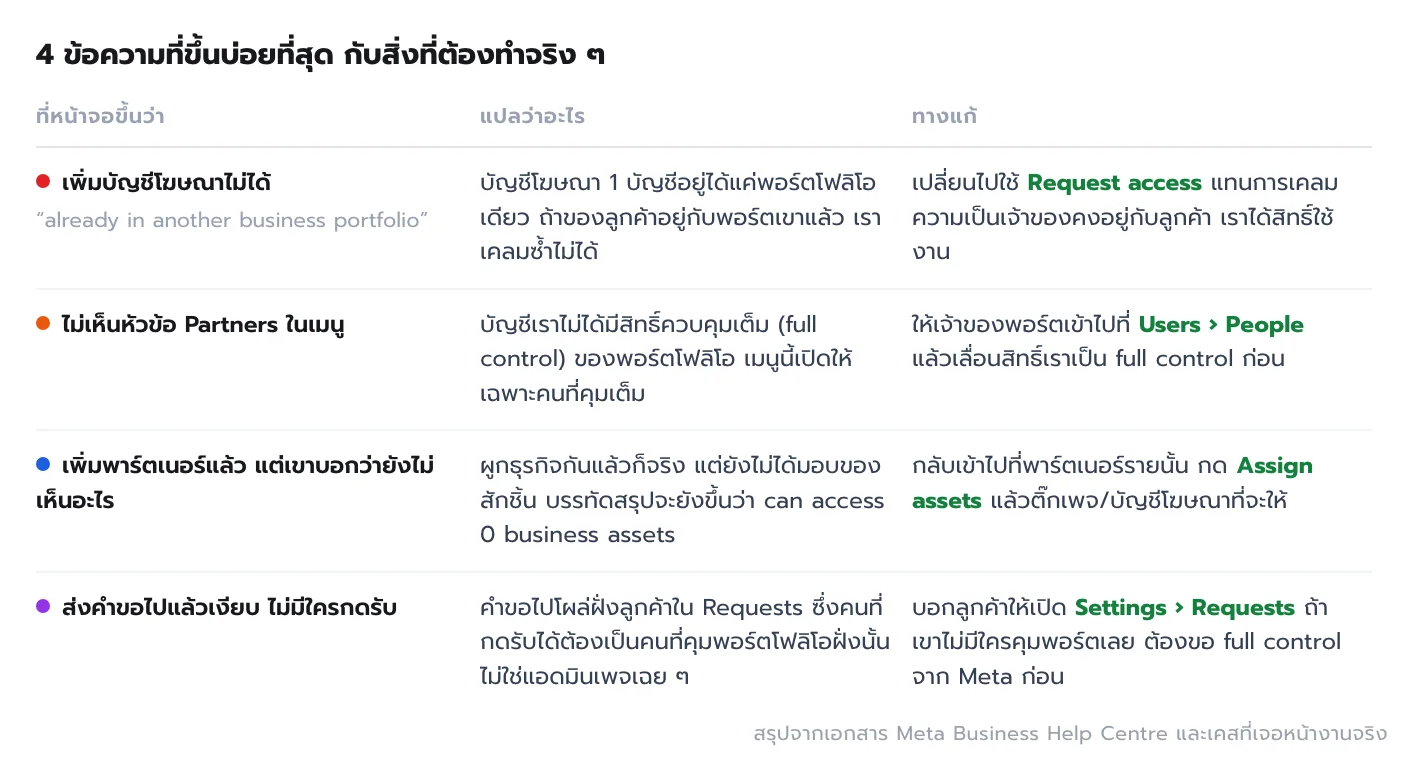
ข้อที่แก้ยากที่สุดคือข้อสุดท้าย เคสที่เจอบ่อยคือลูกค้าเปิดเพจมานานโดยไม่เคยมีพอร์ตโฟลิโอ พอเราส่งคำขอไปจึงไม่มีใครกดรับได้เลย ทางออกคือให้ลูกค้าสร้างพอร์ตโฟลิโอก่อน แล้วค่อยขอสิทธิ์ตามทาง B หรือทาง C
เพิ่ม asset ได้แล้ว อย่าลืมต่อเรื่องวัดผล
การเพิ่ม asset เข้าพอร์ตโฟลิโอเป็นแค่เรื่องสิทธิ์ ยังไม่เกี่ยวกับการวัดผล พอเอเจนซี่เข้าถึงบัญชีโฆษณาได้แล้ว งานถัดไปคือทำให้ยอดที่เห็นในแอดตรงกับยอดขายจริง ซึ่งต้องมีชุดข้อมูลของเว็บอยู่ในพอร์ตโฟลิโอเดียวกัน แล้วส่งอีเวนต์จากเซิร์ฟเวอร์ด้วย Conversion API คู่กับพิกเซล โดยใส่ event_id กันนับซ้ำ ให้ถูกตั้งแต่แรก
ถ้าธุรกิจของคุณปิดการขายทางแชตหรือโทรศัพท์ ขั้นที่ได้ผลที่สุดคือส่งสถานะจาก CRM กลับไปบอกแพลตฟอร์มว่าลีดไหนคุณภาพดี วิธีที่เราทำอยู่อธิบายไว้ในบทความส่งสถานะลีดจาก CRM กลับ Meta และภาพรวมทั้งระบบอยู่ในเคสติดตามลีดของ M Creation
สรุป
เริ่มจากถามว่าของอยู่กับใคร ถ้าเป็นของเราเอง เพิ่มตรงผ่าน Settings › Accounts ถ้าเป็นของลูกค้า ขอสิทธิ์อย่าไปเคลม และถ้าจะทำงานกันยาว ผูกแบบพาร์ตเนอร์แล้วมอบของทีละชิ้นด้วย Assign assets จำไว้ว่าการผูกธุรกิจกับการมอบ asset เป็นคนละขั้น และให้สิทธิ์เท่าที่จำเป็นไว้ก่อนเสมอ เพราะเพิ่มทีหลังง่ายกว่าตามถอน
ให้เอเจนซี่เข้าถึงเพจ แล้วเราเสียความเป็นเจ้าของเพจไหม
ไม่เสีย การให้สิทธิ์ผ่าน Partners หรือ Request access เป็นการเปิดให้เข้ามาทำงานเท่านั้น เพจยังอยู่ในพอร์ตโฟลิโอของคุณ และคุณถอนสิทธิ์คืนได้ทุกเมื่อจากหน้า Settings ทางเดียวที่ความเป็นเจ้าของย้ายคือการที่อีกฝ่ายเคลมเพจเข้าพอร์ตโฟลิโอของเขาเอง ซึ่งต้องทำจากฝั่งที่เป็นแอดมินเพจ
Business portfolio ID หาได้จากตรงไหน
เปิด Meta Business Suite แล้วไปที่ Settings › Business info เลขชุดนี้จะอยู่ใต้ชื่อธุรกิจ เป็นคนละเลขกับ ID เพจและเลขบัญชีโฆษณา ส่งให้อีกฝ่ายทางแชตได้ ไม่ใช่ข้อมูลลับ
ทำไมไม่เห็นเมนู Partners ในหน้า Settings
เพราะเมนูนี้เปิดให้เฉพาะคนที่มีสิทธิ์ควบคุมเต็ม (full control) ของพอร์ตโฟลิโอ ให้เจ้าของพอร์ตเข้าไปที่ Users › People แล้วปรับสิทธิ์ของคุณเป็น full control ก่อน จึงจะเห็นและใช้งานได้
เพิ่มบัญชีโฆษณาของลูกค้าเข้าพอร์ตโฟลิโอเราไม่ได้ ขึ้นว่าอยู่ในพอร์ตอื่นแล้ว
บัญชีโฆษณาหนึ่งบัญชีอยู่ได้แค่พอร์ตโฟลิโอเดียว ถ้ามันอยู่กับลูกค้าแล้ว ให้เปลี่ยนไปใช้ Request access to an ad account in another business portfolio แทนการเคลม แล้วให้ลูกค้ากดอนุมัติ ความเป็นเจ้าของจะยังอยู่กับเขา ส่วนเราได้สิทธิ์ใช้งานตามที่ขอ
เพิ่มพาร์ตเนอร์แล้ว แต่เขาบอกว่ายังเข้าอะไรไม่ได้เลย
การใส่เลข ID เป็นแค่การผูกสองธุรกิจเข้าด้วยกัน ยังไม่ได้มอบ asset ให้ ต้องกลับไปที่พาร์ตเนอร์รายนั้นแล้วกด Assign assets เลือกเพจหรือบัญชีโฆษณาที่จะให้ พร้อมระดับสิทธิ์ จากนั้นบรรทัดใต้ชื่อพาร์ตเนอร์จะเปลี่ยนจาก 0 business assets เป็นจำนวนที่มอบไป
ควรให้ full control หรือ partial access กับเอเจนซี่
เริ่มจาก partial access แล้วเปิดเฉพาะงานที่เขาต้องใช้ เช่น จัดการโฆษณาและดูผลลัพธ์ ส่วนการตอบข้อความหรือโพสต์คอนเทนต์ค่อยเปิดเมื่อตกลงกันว่าเป็นงานของเขา วิธีนี้ปลอดภัยกว่าและเพิ่มสิทธิ์ทีหลังได้ตลอด
 Facebook
 LINE
LINE MCP คืออะไร? หัวชาร์จ USB-C ของ AI ที่ทำให้ Claude ใช้เครื่องมือจริงได้ แต่มี 1 ความเสี่ยงที่ต้องรู้ก่อนเสียบ
 API คืออะไร? ไม่ใช่เรื่องของโปรแกรมเมอร์ ส่องคู่แข่งทั้งแบรนด์ 18 ครั้ง จ่ายราว 1 บาท (2026)
 Wispr Flow: พิมพ์ด้วยเสียงภาษาไทยปนอังกฤษ สั่ง AI ได้ทั้งวัน ตั้งค่า 6 ขั้น สำหรับ SME (2026)
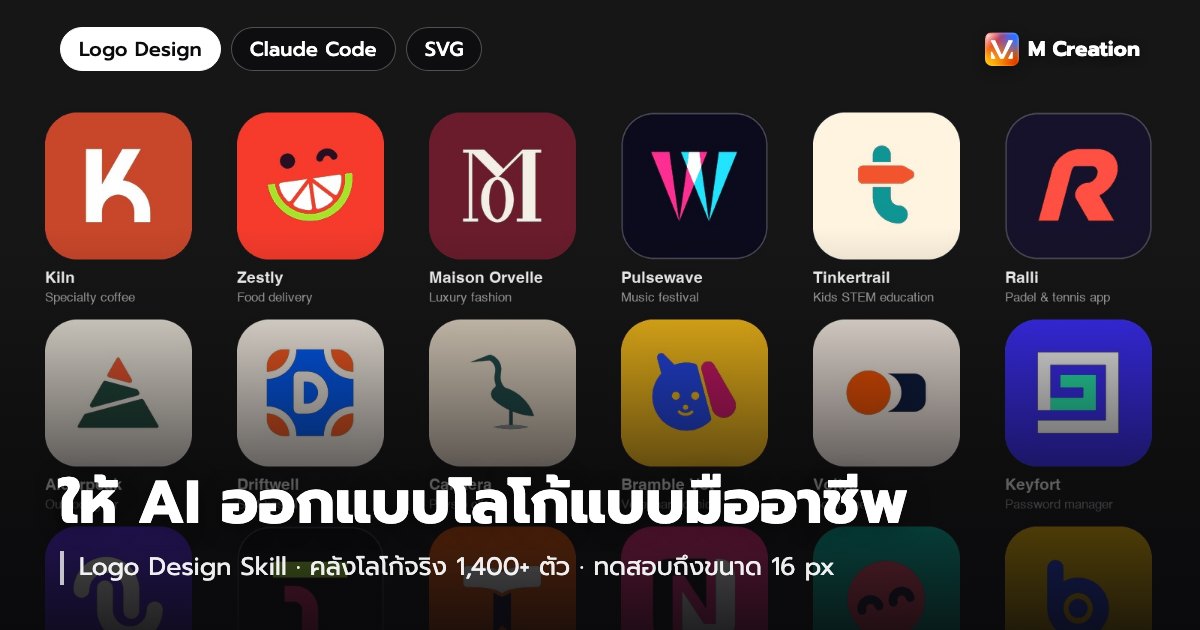 Logo Design Skill: ให้ AI ออกแบบโลโก้แบบมืออาชีพ ลองจริง 5 เครื่องมือ (2026)
 แชท LINE