วิธีการใช้งาน Slack 101: Slack คืออะไร ทำไมใครๆ ก็ใช้


ในยุคที่โลกเราปรับตัวกันเข้าสู่ยุคออนไลน์มากขึ้น ก็มีการใช้แพลตฟอร์มที่เอื้ออำนวยประโยชน์ในด้านต่างๆ กันอย่างหลากหลาย ซึ่งแพลตฟอร์มสำหรับการสื่อสารกันภายในทีมอย่าง Slack ที่เราจะพูดถึงกันในวันนี้ก็มีการใช้งานเพิ่มขึ้นจากนโยบาย Work From Home (WFH) จนทำให้มียอดสถิติผู้ใช้งานพร้อมกันสูงถึง 12 ล้านคนเลยทีเดียว
Slack ดียังไง ทำไมต้องใช้
ก่อนอื่น ขอแนะนำวิดีโอสั้นๆ ที่จะมาแนะนำแพลตฟอร์ม Slack ความยาวเพียง 2 นาที มาให้ได้รับชมกันครับ
เมื่อรับชมวิดีโอกันเสร็จแล้ว ก็มาดูข้อดีของ Slack กันเลย
- สามารถแชทคุยงานแบบตัวต่อตัวกับคนอื่นได้เหมือนแพลตฟอร์มโซเชียลมีเดีย
เราสามารถพูดคุย โทร ติดต่อกันได้ผ่าน Slack ทำให้ไม่ต้องสลับไปใช้แพลตฟอร์มโซเชียลมีเดียเพื่อสื่อสารกัน ช่วยให้แยกแพลตฟอร์มโซเชียลมีเดียสำหรับพูดคุยเรื่องงานกับเรื่องส่วนตัวได้ เช่น แต่เดิมคุยงานกันใน LINE เวลาใช้ไปนานๆ ก็จะเจอทั้งข้อความจากโฆษณาและคนอื่นๆ มาสุมรวมกันเยอะไปหมด ทำให้เสียเวลาค้นหาแชทงานนาน แต่ถ้าใช้ Slack ในการคุยงานโดยเฉพาะ เวลาค้นหาก็จะสะดวก ไม่เสียเวลาทำงาน แถมไม่โดนแชทอื่นมารบกวนเวลาทำงานอีก

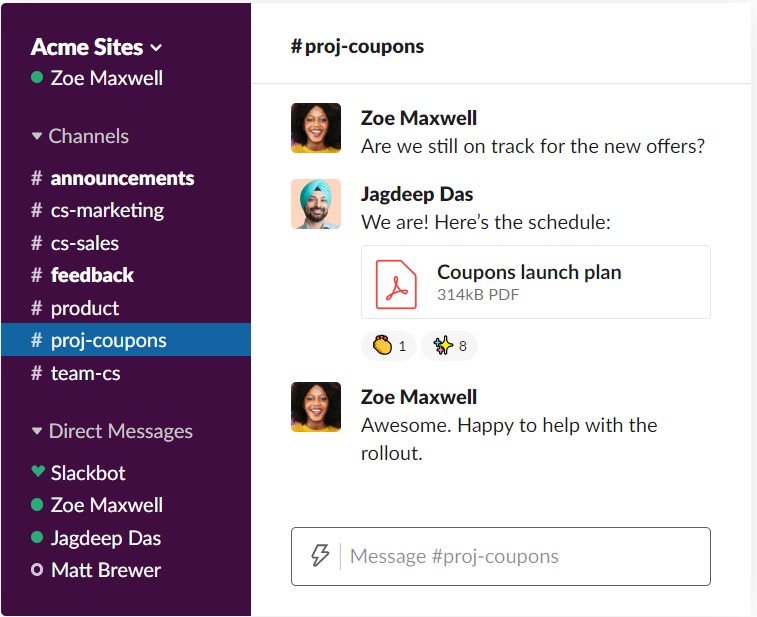
- สื่อสารกันได้สะดวก ด้วย “Channels”
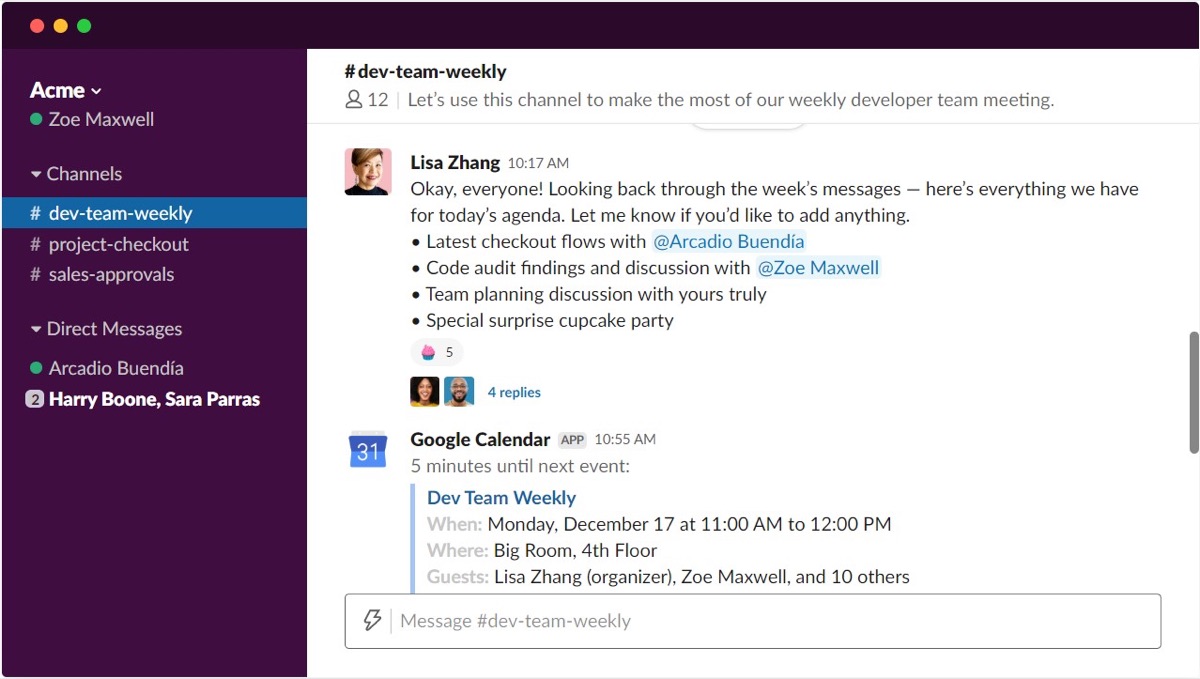
โดยเราสามารถแบ่ง channel ออกตามการจำแนกของเรา อาทิ ตามแผนก โปรเจกต์ หรือ บริษัทที่ติดต่อก็ได้ โดยแต่ละ channel จะมีจุดสังเกตง่ายๆ คือชื่อจะขึ้นต้นด้วยสัญลักษณ์ ‘#’ เช่น # general และแต่ละ channel เราสามารถจัดการให้มีแต่สมาชิกทีมที่เกี่ยวกับชื่อหัวข้อ channel นั้นๆ ได้ ด้วยฟังก์ชั่นนี้ จะทำให้เราสามารถติดต่อเฉพาะกลุ่มคนที่ต้องการได้อย่างรวดเร็วครับ
- ไม่ต้องติดตั้งโปรแกรมก็ใช้งานได้
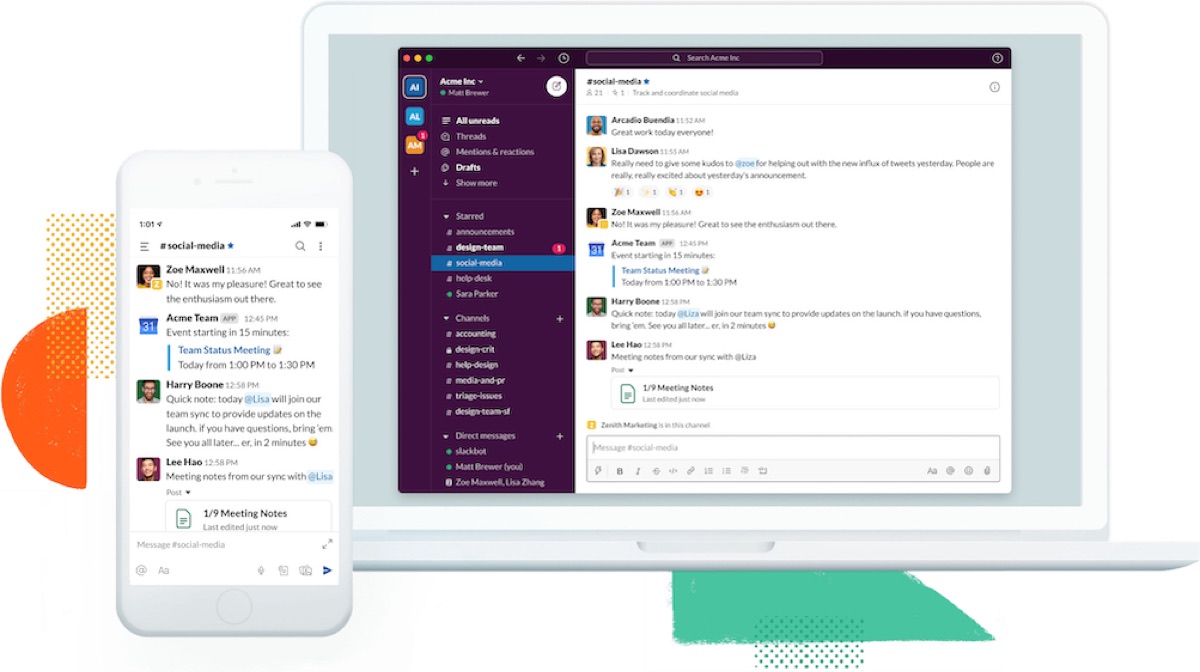
เพียงเข้าไปที่ https://slack.com/ ก็เริ่มต้นใช้งานผ่านเว็บเบราว์เซอร์ได้เลยทันที ไม่ต้องลงโปรแกรมหรือแอปพลิเคชันใดๆ
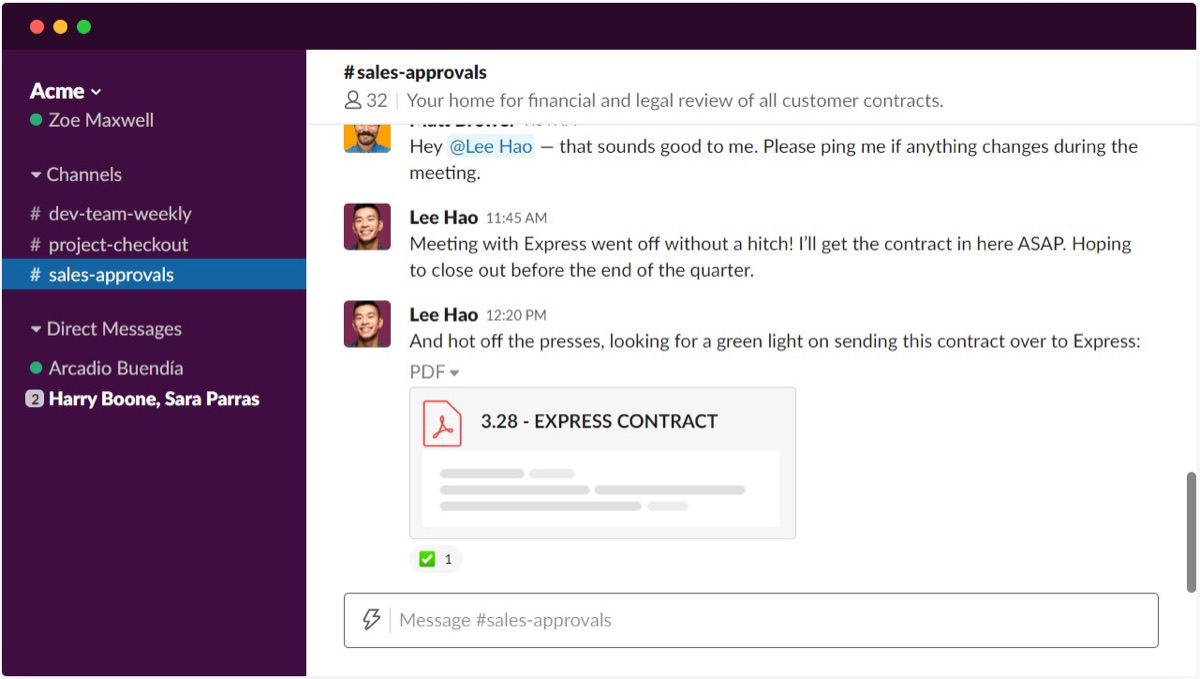
- ค้นหาข้อความหรือไฟล์ ใน channels หรือ direct messages ได้
ทำให้หาข้อความหรือไฟล์ที่เคยใช้งานมาแล้วได้อย่างสะดวก เช่น ปกติฝ่ายเซลล์จะทำการเก็บรวบรวมข้อมูลมาให้แผนกวางแผน เมื่อทำงานไปสักพัก แผนกวางแผนเกิดต้องการค้นหาเฉพาะ “ข้อมูลที่ลูกค้าส่งมา" จากบรรดาข้อความทั้งหมดที่คุยโต้ตอบกับเซลล์ ก็เพียงกดค้นหา แล้วพิมพ์ข้อความค้นหาลงไป ก็จะเจอข้อมูลที่ต้องการได้โดยง่าย
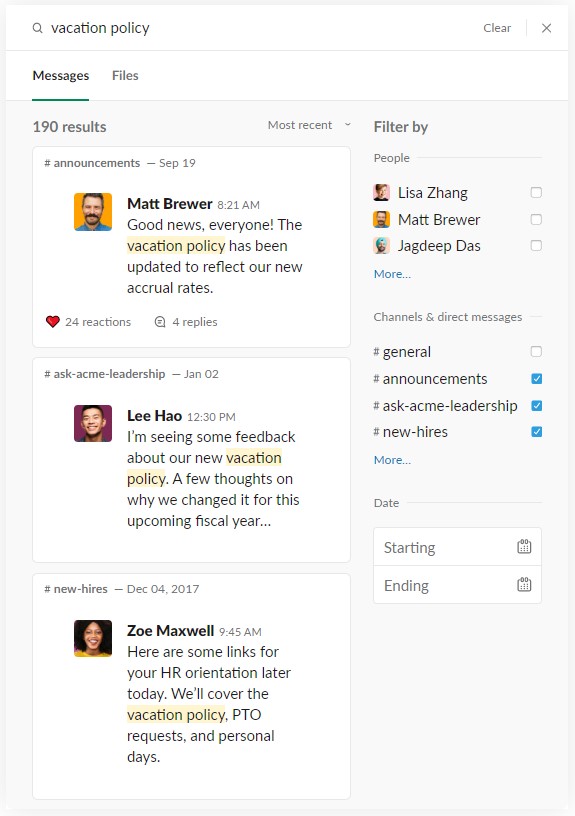
- ส่งไฟล์ให้กันได้ อีกทั้งยังไม่มีวันหมดอายุ ทำให้สามารถกลับมาดาวน์โหลดไฟล์เดิมได้ทุกเมื่อ
ปกติเวลาส่งงานให้กันผ่านแพลตฟอร์มโซเชียลมีเดียอย่าง LINE ไฟล์ที่ส่งให้กันในแชทจะมีอายุวันที่สามารถดาวน์โหลดได้อยู่ เมื่อผ่านไปสักระยะแล้วจะไม่สามารถดาวน์โหลดได้อีก แต่ Slack จะช่วยให้เราสามารถดาวน์โหลดไฟล์ที่เคยส่งให้กันได้ แม้ว่าจะนานสักเท่าไหร่ก็ตาม
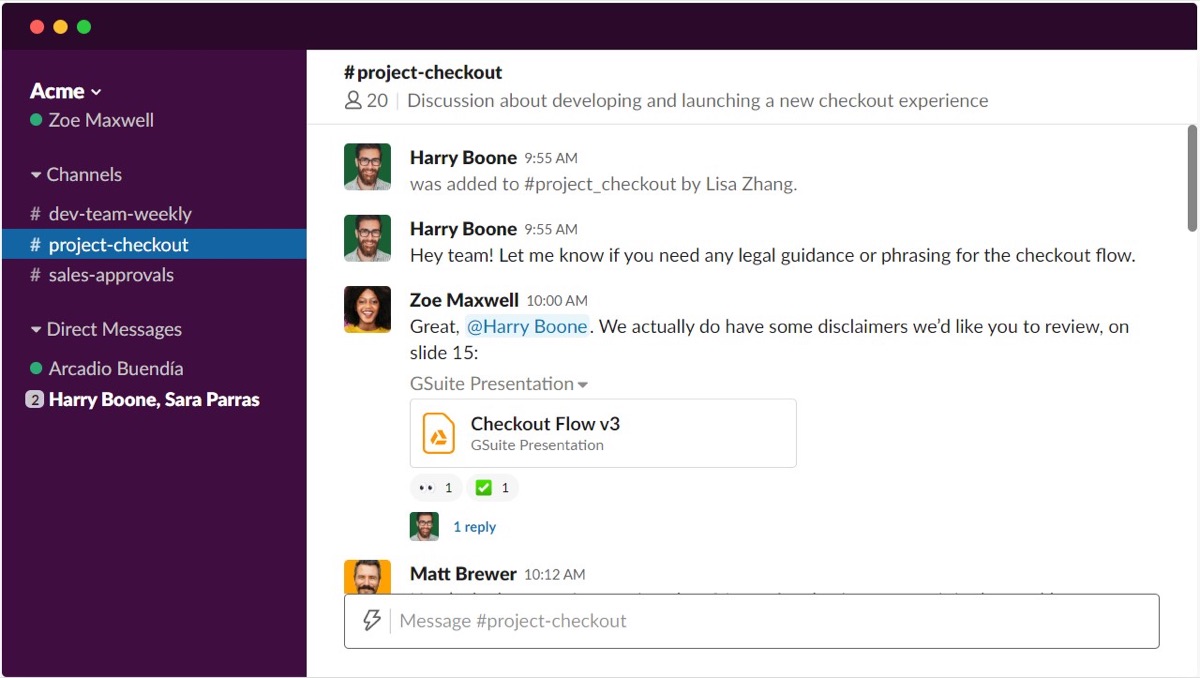
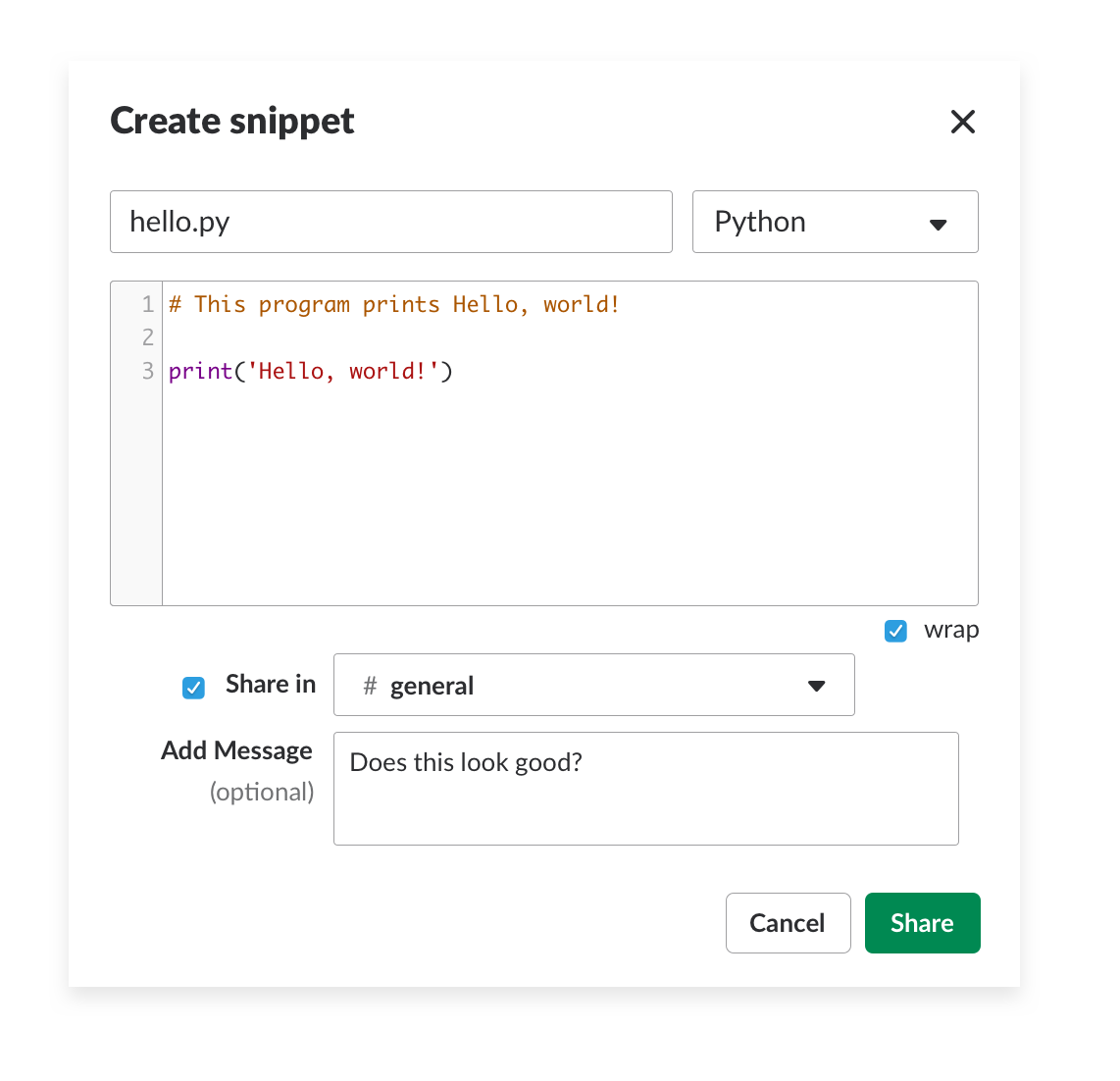
- ส่งโค้ดให้กันได้ ด้วยการสร้าง snippet
อันนี้น่าจะถูกใจบรรดาโปรแกรมเมอร์ทั้งหลายที่ต้องการแบ่งปันโค้ดให้กันดูเวลาทำงานแล้วประสบปัญหา เพราะเวลาส่งโค้ดให้กันตามแพลตฟอร์มโซเชียลมีเดียต่างๆ โค้ดที่ได้รับมักจะมาในรูปแบบที่เป็นข้อความยาวติดกันทำให้เราอ่านลำบาก แต่ด้วย snippet นี้ จะทำให้เราเห็นโค้ดที่ส่งมาเป็นระเบียบ เห็นแล้วอ่านได้ทันที ไม่ต้องเสียเวลาจัดการแปลงข้อความให้เป็นโค้ดที่อ่านได้ ช่วยทั้งร่นระยะเวลาในการส่งโค้ดให้กัน แถมยังสามารถคัดลอกนำไปใช้ต่อได้ง่ายอีกด้วย
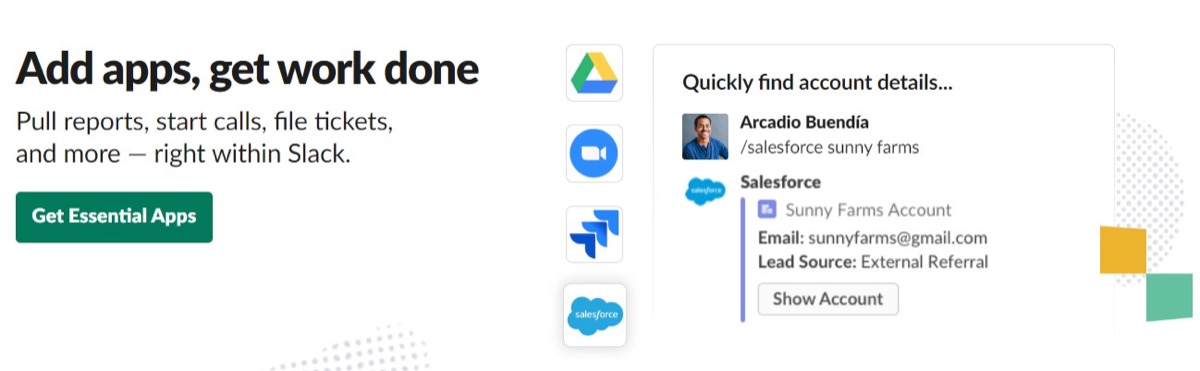
- สามารถทำการ integration เชื่อมต่อ Slack กับแอปพลิเคชันอื่นๆ ได้
เช่น Google Drive, Zoom, Gmail, Trello, Zapier ฯลฯ
อย่างเคสของ Zapier ที่สามารถเชื่อมต่อเพื่อทำ Automation อย่างการแจ้งเตือนอัตโนมัติทันทีผ่าน Slack เมื่อมี Lead ลูกค้าใหม่เข้ามาก็ได้
โดยสามารถตรวจสอบรายชื่อแอปพลิเคชันที่สามารถเชื่อมต่อได้ที่ https://slack.com/intl/en-th/apps
ข้อดีของ Slack มีเยอะเลยใช่ไหมล่ะครับ ก่อนที่เราจะไปดูว่า Slack คืออะไรกันต่อ มีประโยคนึงจากเว็บไซต์ลงทุนแมน ที่ผมว่ากล่าวถึงความสามารถอันหลากหลายของ Slack ได้เป็นอย่างดี ดังนี้ครับ
“Slack ทำให้คนทำงานสามารถ
รับส่งข้อความ เหมือน Line
รับส่งไฟล์งาน เหมือน E-mail
แชร์ข้อมูลข่าวสาร เหมือน Twitter
แสดงความคิดเห็น เหมือน Facebook
จัดเก็บข้อมูล เหมือน Dropbox
ประชุมงานออนไลน์ เหมือน Skype”
M Creation แนะนำ
นอกจากบทความแล้วทาง M Creation ของเรายังมีบริการ รับทำ TikTok Ads และ Google Adsให้ท่านที่ต้องการโฆษณาทาง Tiktok และ Google ได้ใช้บริการอีกด้วย
Slack คืออะไร หมายความว่าอะไร
Slack เป็นแพลตฟอร์มสำหรับการสื่อสารกันภายในทีม ซึ่งแต่เดิม สจ๊วต บัตเตอร์ฟิลด์ (Stewart Butterfield) อดีตผู้ร่วมก่อตั้ง Flickr และเป็นผู้สร้างเกม Glitch ใช้เป็นเครื่องมือสื่อสารกันภายในทีม เมื่อใช้ไประยะนึง จึงพบว่าแพลตฟอร์มนี้ช่วยให้การทำงานมีประสิทธิภาพ จึงนำแพลตฟอร์มนี้มาพัฒนาต่อโดยใส่ลูกเล่นต่างๆ เข้าไป พร้อมกับปรับแต่งให้ดูน่าใช้ยิ่งขึ้น จนกลายมาเป็น Searchable Log of All Conversation and Knowledge หรือ “Slack” (ที่แปลว่า คน, เครื่องมือ, หรือ เงิน ที่สามารถนำมาใช้ประโยชน์ในองค์กรได้ดียิ่งขึ้น) ก่อนจะเปิดให้ใช้บริการโดยทั่วไปในปี 2013
วิธีการใช้งาน Slack เบื้องต้น
สำหรับ Slack นี้ต้องการคน set up ระบบเพียงแค่คนเดียว คนอื่นๆ ก็สามารถใช้งานได้แล้ว
ฉะนั้นเราจะแบ่งวิธีการใช้งาน Slack ออกเป็น 3 ส่วนนะครับ คือ
1. วิธีสร้างทีมใน Slack สำหรับผู้ดูแลระบบ ให้ทุกคนในองค์กรได้ใช้กัน
2. วิธีสมัครและเริ่มต้นใช้งาน Slack
3. วิธีสร้างและใช้งาน channel
วิธีสร้างทีมใน Slack สำหรับผู้ดูแลระบบ ให้ทุกคนในองค์กรได้ใช้กัน
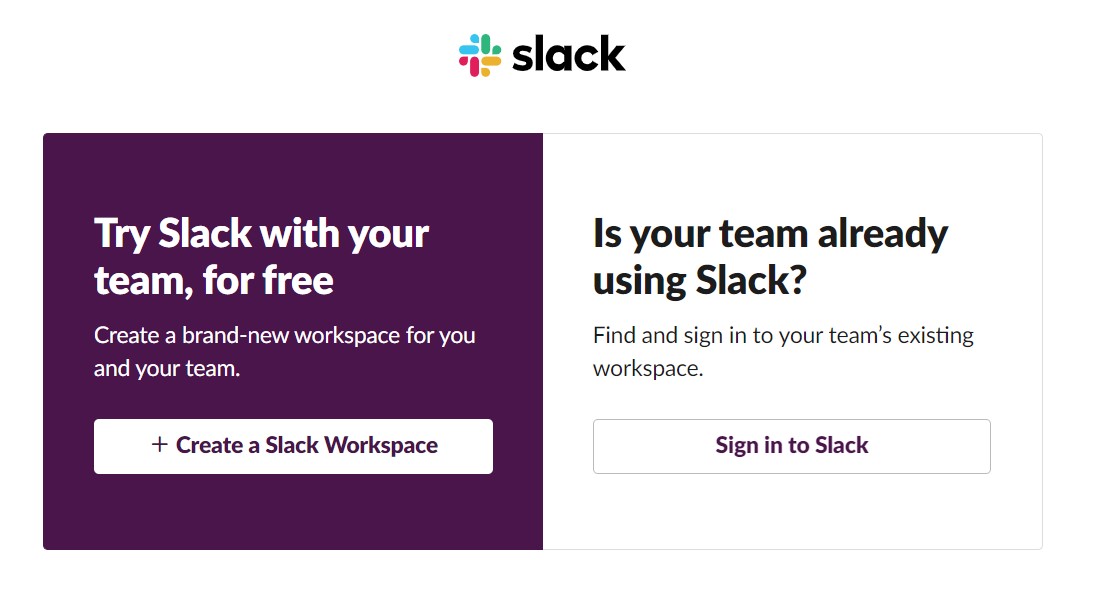
1. กดปุ่ม ‘+ Create a Slack Workspace’
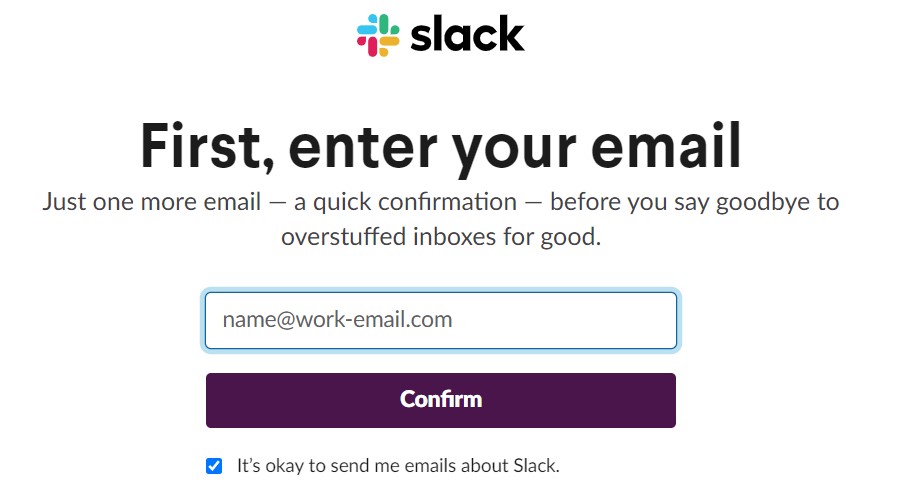
2. กรอกอีเมลบริษัทเท่านั้น (ไม่สามารถใช้ฟรีอีเมลจำพวก Gmail ได้) แล้วกด ‘Confirm’
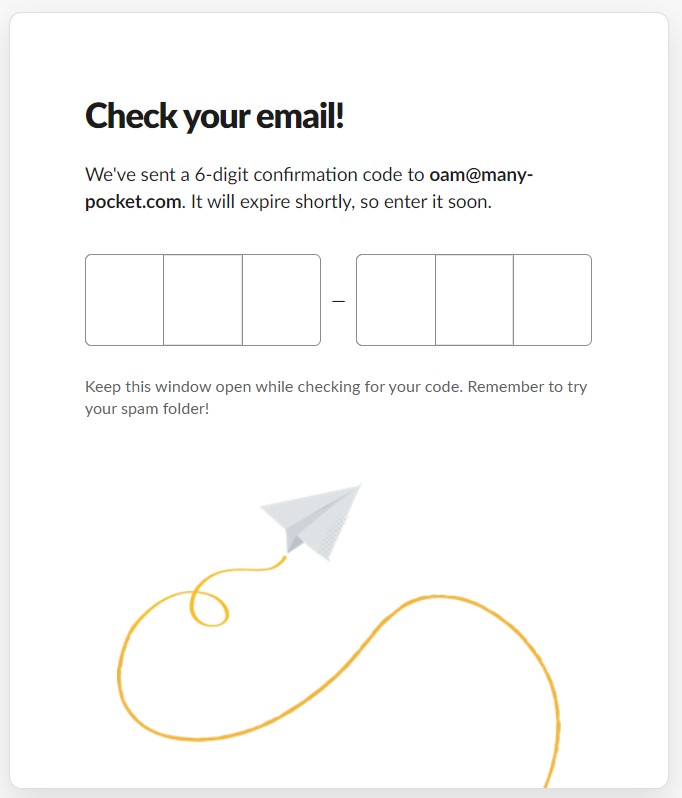
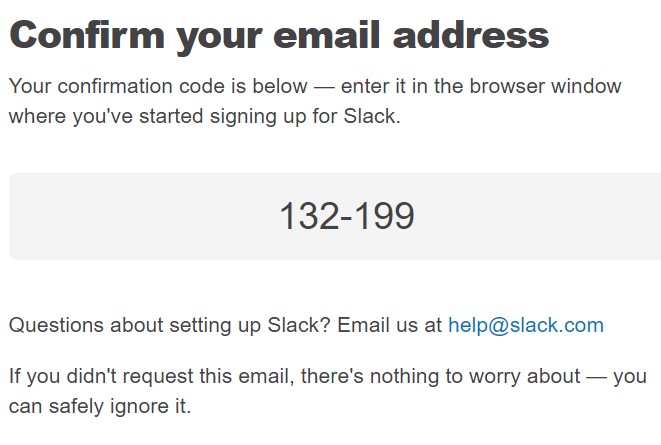
3. ระบบจะส่งรหัสยืนยันจำนวน 6 หลักมาให้ทางอีเมลที่สมัครไว้ เข้าไปเช็คอีเมลเพื่อดูรหัสยืนยันได้เลย (หากไม่เจอให้ลองหาในจดหมายขยะดูครับ)
เมื่อกรอกเสร็จแล้วก็จะเข้าสู่ขั้นตอนถัดไปโดยอัตโนมัติ
4. กรอกชื่อบริษัท
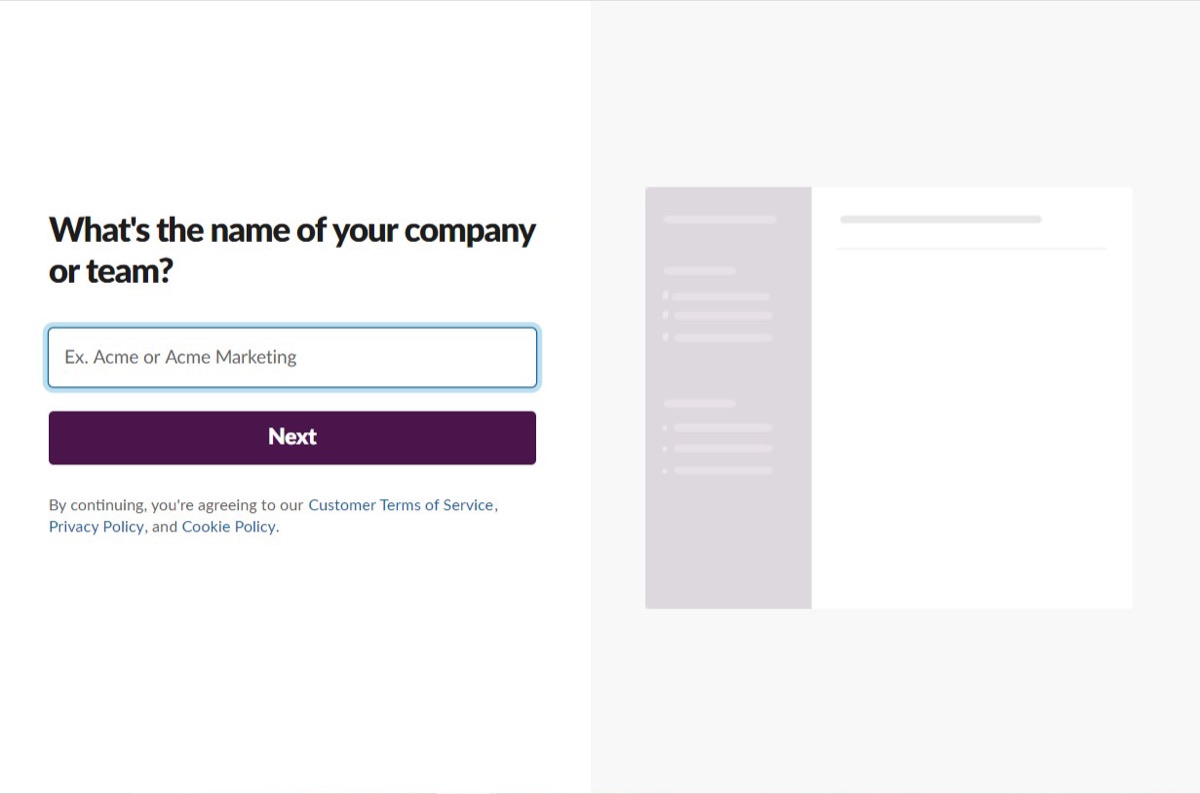
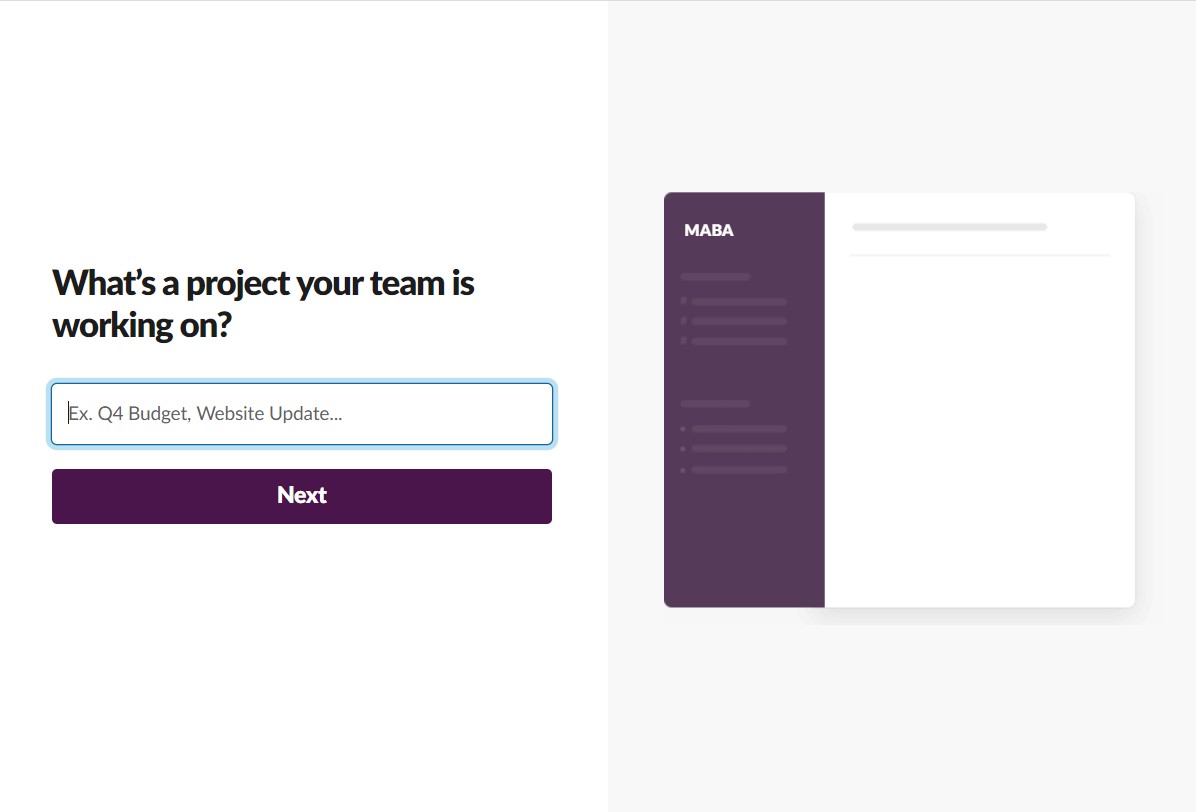
5. ทาง Slack จะถามเราว่าตอนนี้กำลังทำโปรเจกต์อะไรอยู่ ซึ่งคำตอบที่เราใส่ไปในขั้นตอนนี้ จะกลายเป็นชื่อ channel แรกที่เราสร้างในระบบครับ
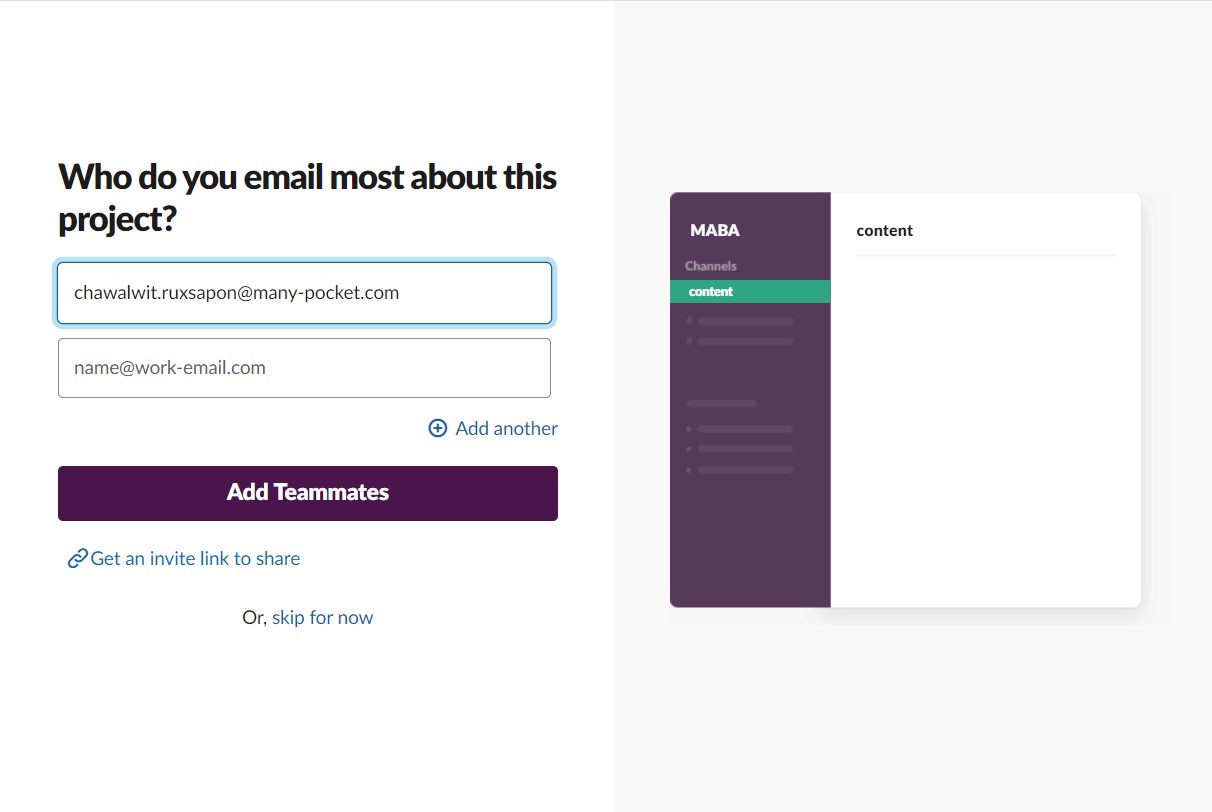
6. เราจะโดนถามว่าใครเป็นคนที่อีเมลไปหาบ่อยที่สุด ในโปรเจกต์นี้ ให้ใส่อีเมลเพื่อนร่วมทีมของเราไป อีกทั้งยังสามารถคัดลอกลิงก์ไปให้คนอื่นกดเข้าร่วมได้โดยการกด ‘Get an invite link to share’ หรือข้ามได้โดยการ ‘skip for now’ เพื่อไปยังขั้นตอนถัดไป เมื่อใส่อีเมลเพื่อนร่วมทีมเสร็จแล้วก็กด ‘Add Teammates’ เพื่อไปยังขั้นตอนถัดไปครับ
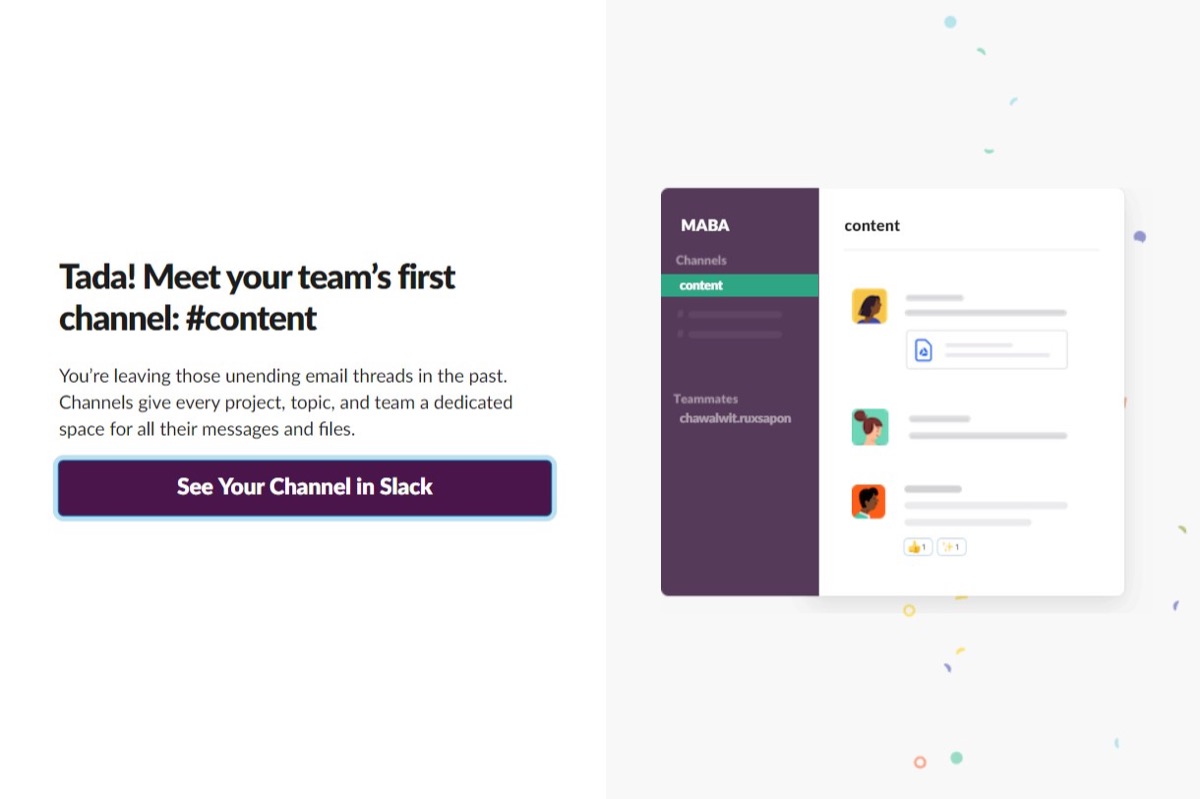
7. เรียบร้อย! เท่านี้เราก็ได้ channel แรกสำหรับการคุยงานกันแล้วครับ กด ‘See Your Channel in Slack’ เพื่อไปดูกันเลย
- คุณจะพบกับข้อความต้อนรับและเช็คลิสต์ให้เราตั้งค่าทีมผู้ใช้ในระบบ
- ตรวจสอบเช็คลิสต์เสร็จแล้ว กด ‘Finish setup’ ก็เป็นอันเสร็จการตั้งค่าทีมครับ
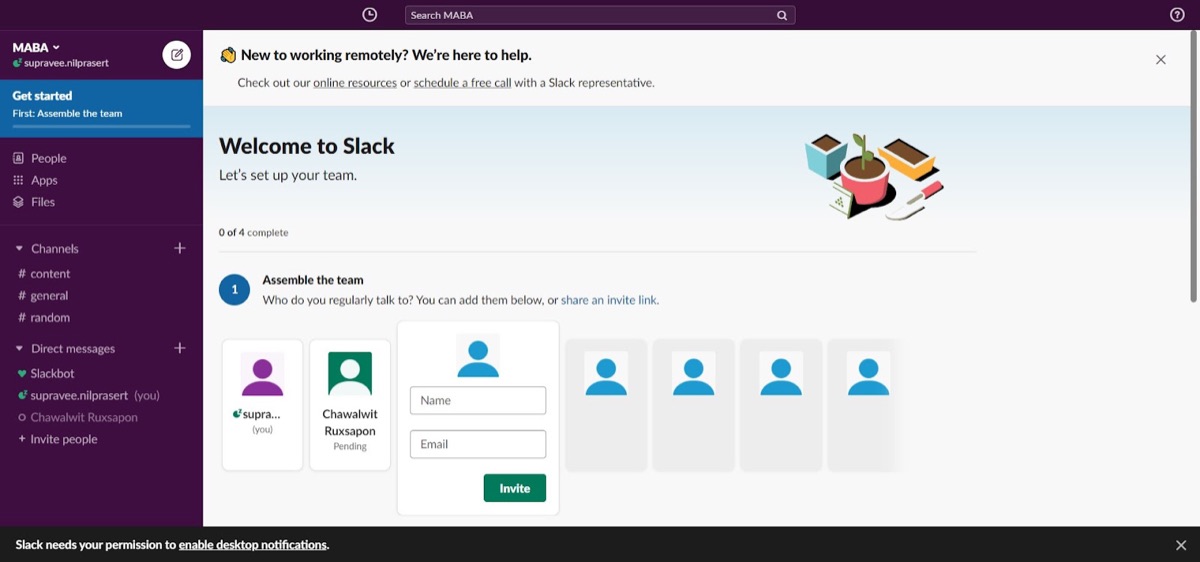
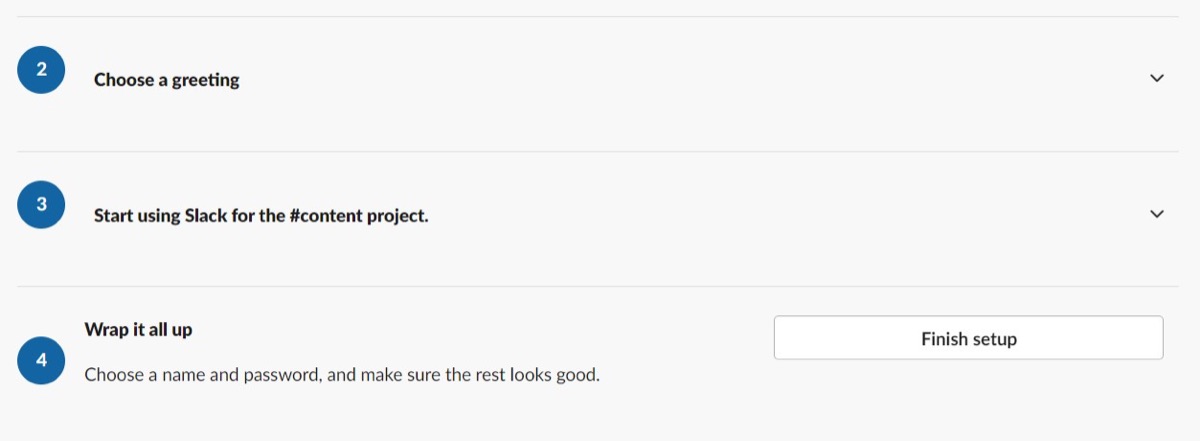
วิธีสมัครและเริ่มต้นใช้งาน Slack
เมื่อผู้ดูแลระบบตั้งค่าทีมใน Slack เสร็จแล้ว และเชิญเราเข้าร่วมทีมก็จะได้อีเมลหน้าตาประมาณนี้ครับ

- กด ‘Join Now’ เพื่อเข้าสู่ขั้นตอนต่อไปกันได้เลย (ถ้าได้รับลิงก์เชิญมา เมื่อกดลิงก์ก็จะเข้าสู่ขั้นตอนถัดไปเหมือนกันครับ)
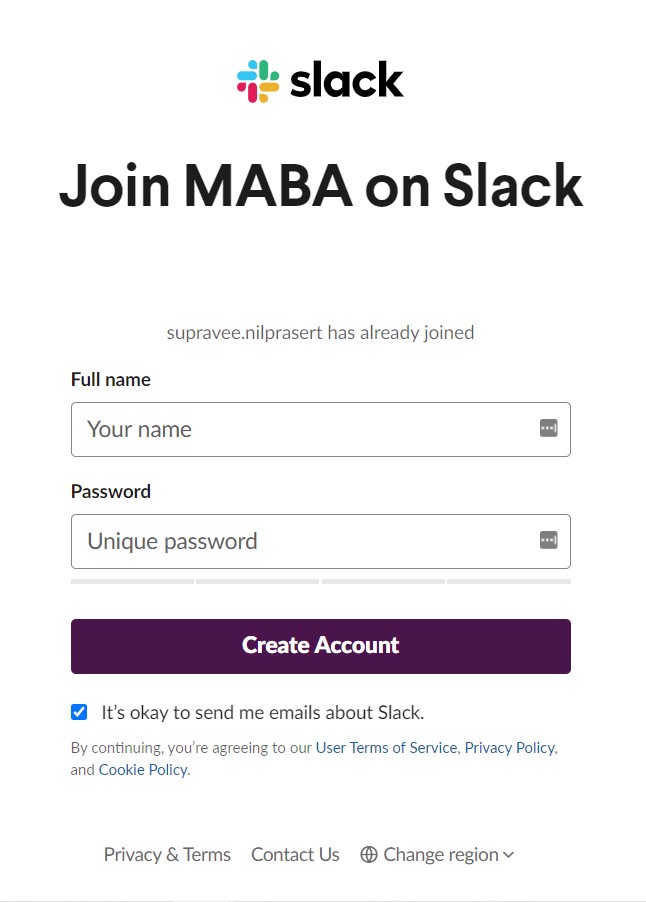
- กรอก ชื่อนามสกุล กับ ตั้งรหัสผ่าน เมื่อเสร็จแล้วก็กด ‘Create Account’
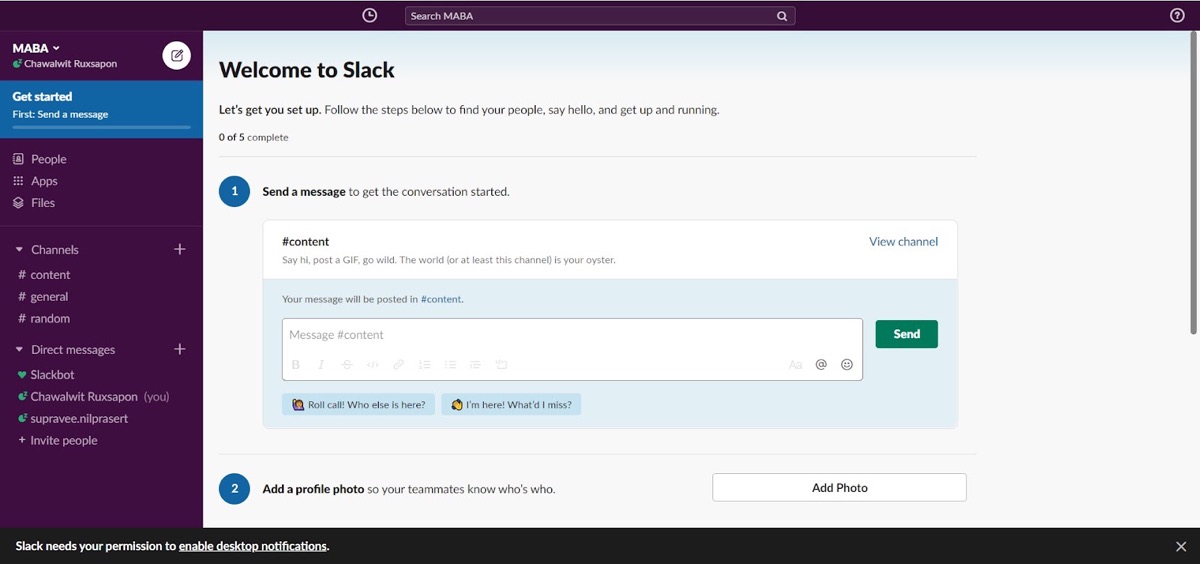
- สร้างบัญชีเสร็จเรียบร้อย แล้วจะเจอข้อความต้อนรับ ในส่วนนี้เราสามารถส่งข้อความทักทายบน channel ใส่รูปโปรไฟล์ ฯลฯ หรือข้ามขั้นตอนนี้ แล้วกดที่ channel ที่ต้องการแล้วเริ่มใช้งานได้เลยครับ
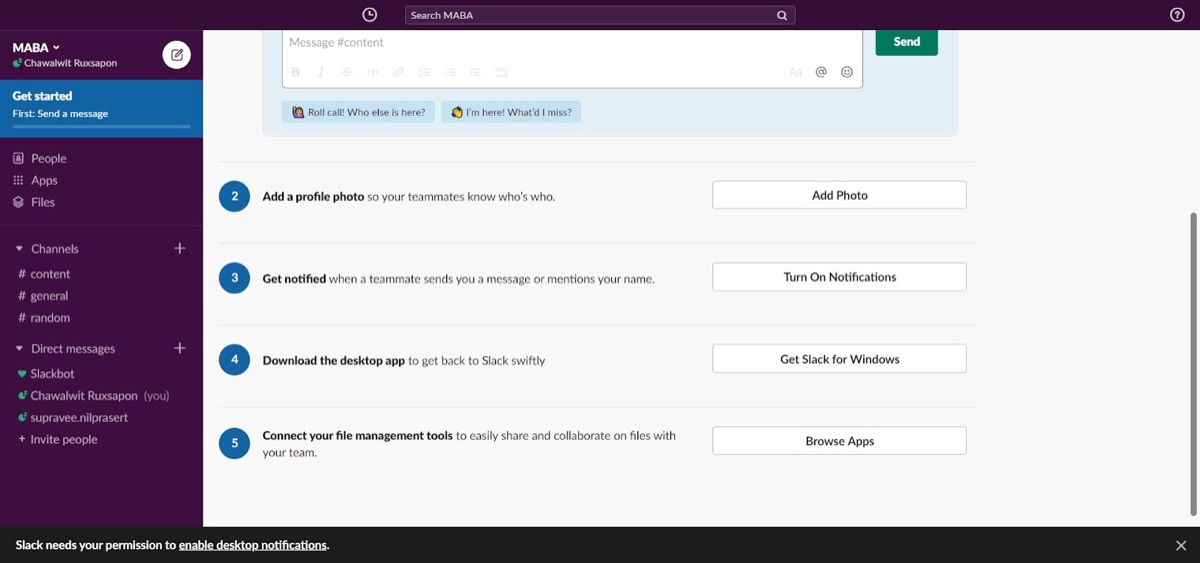
วิธีสร้างและใช้งาน Slack
ในส่วนนี้ผมจะไล่ตั้งแต่วิธีการสร้าง ไปจนถึงการใช้งาน channel เลยนะครับ ก่อนอื่นมาดูวิธีการสร้าง channel กัน
วิธีสร้าง channel ใหม่
- กดที่เครื่องหมาย ‘+’ ด้านท้ายคำว่า ‘Channels’ บริเวณแถบเมนูด้านซ้าย แล้วเลือก ‘Create a channel’
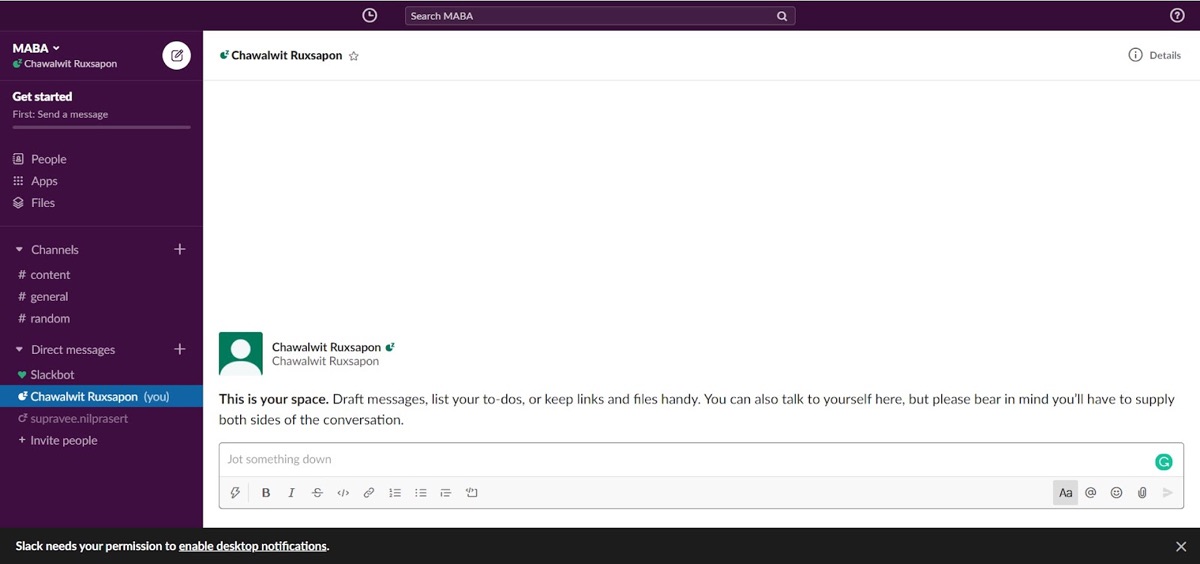
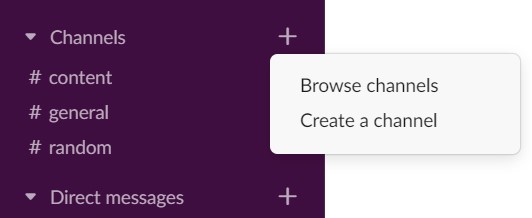
- ตั้งชื่อ Channel โดยจะมีตัวอย่างการตั้งชื่อที่ทาง Slack แนะนำ
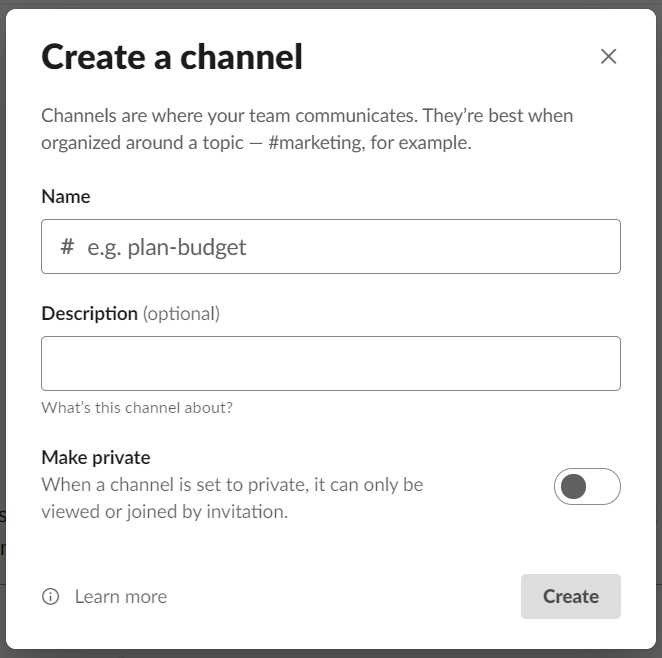
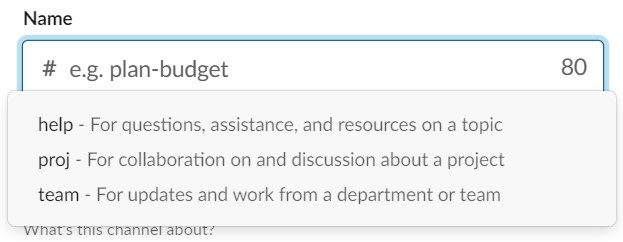
ในตัวอย่างนี้ ผมจะสร้าง channel ไว้สำหรับให้เซลล์ในบริษัทได้พูดคุย รายงานผลกัน เลยตั้งชื่อตามที่ Slack แนะนำมาว่า team-sales ครับ
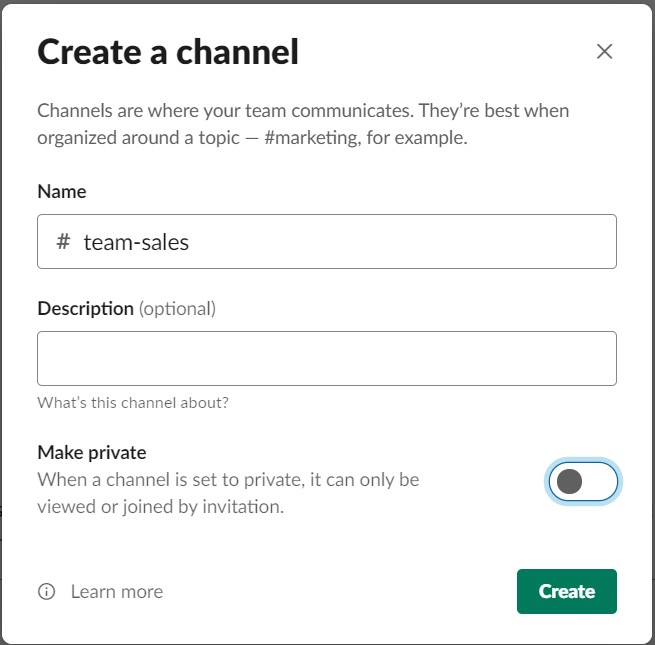
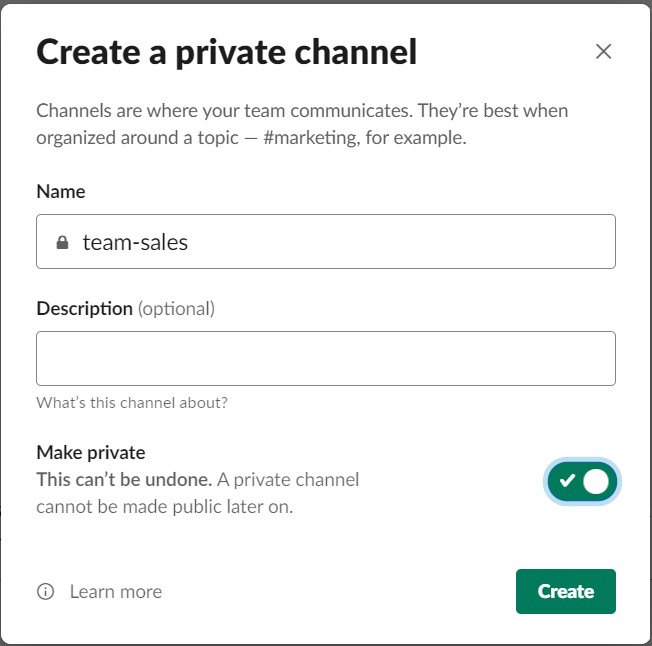
และเนื่องจากผมอยากให้สมาชิกใน channel นี้มีแต่ทีมเซลล์และผู้ที่เกี่ยวข้องเท่านั้น เลยกดเลือก ‘Make private’ เพื่อตั้งค่าให้คนที่ไม่ได้รับเชิญไม่สามารถเห็น channel นี้ได้ครับ
เมื่อเสร็จแล้วก็กด ‘Create’
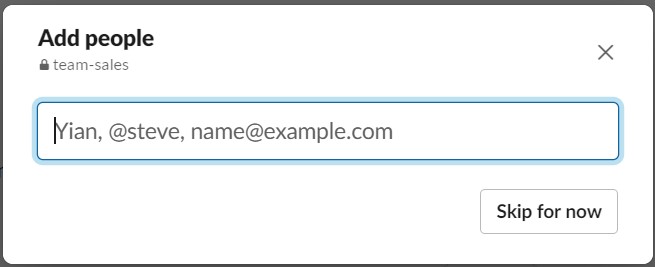
- จะมีคำถามขึ้นมาให้เชิญคนเข้ามายัง Channel กรอกชื่อที่ต้องการแล้วกด ‘Enter’ หรือกด ‘Skip for now’ เพื่อข้ามขั้นตอนนี้ไปก่อนก็ได้ครับ เท่านี้การสร้าง channel ใน Slack ของเราก็เสร็จสมบูรณ์แล้ว
วิธีเพิ่มสมาชิกใน channel
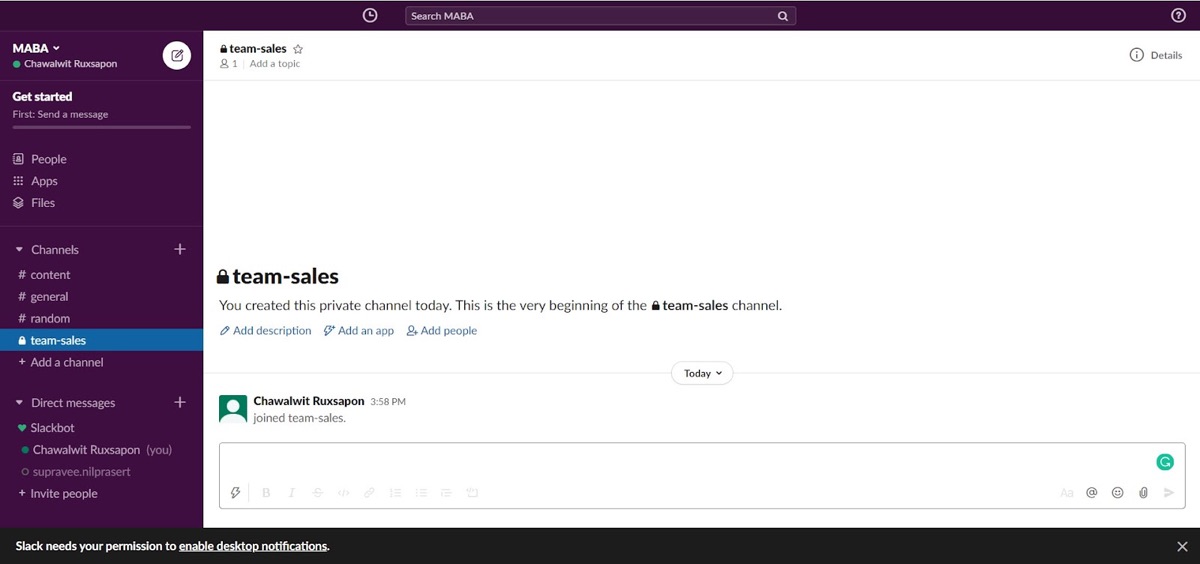
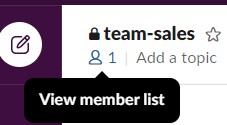
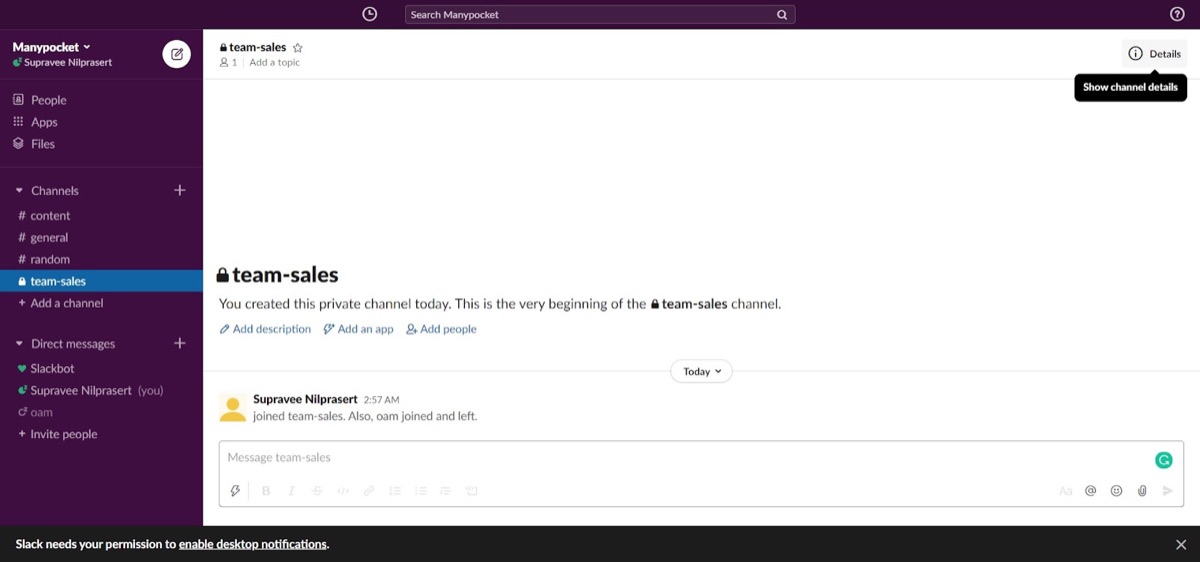
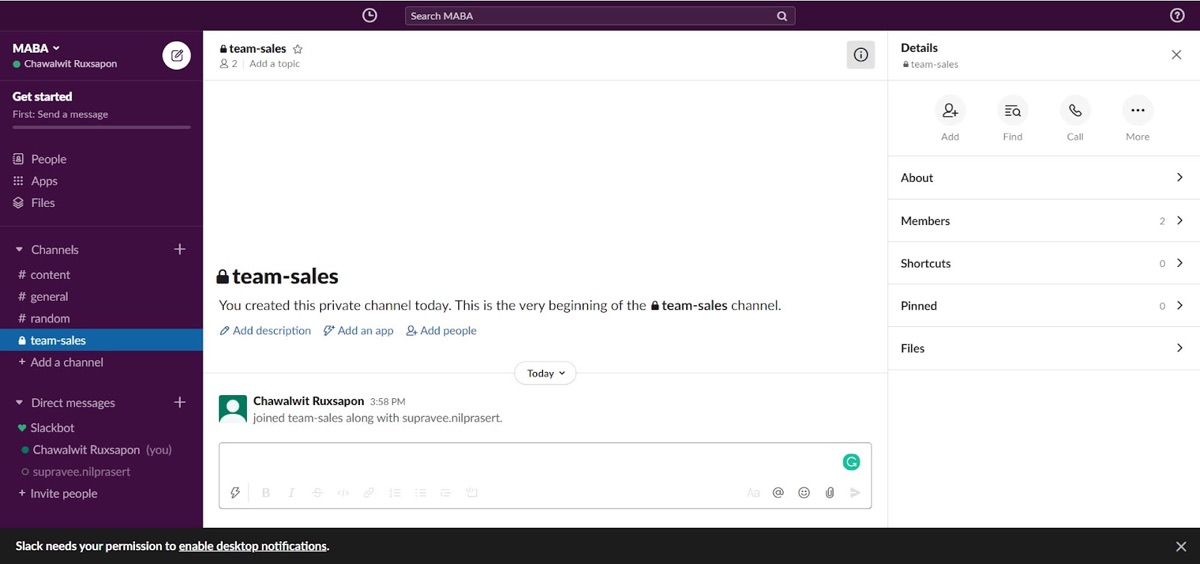
ในกรณีที่ต้องการเพิ่มคนเข้ามาใน channel เราสามารถเพิ่มได้โดยการกดที่สัญลักษณ์รูปคนที่อยู่ด้านใต้ชื่อ channel จากนั้นเราจะพบกับรายชื่อสมาชิกใน channel
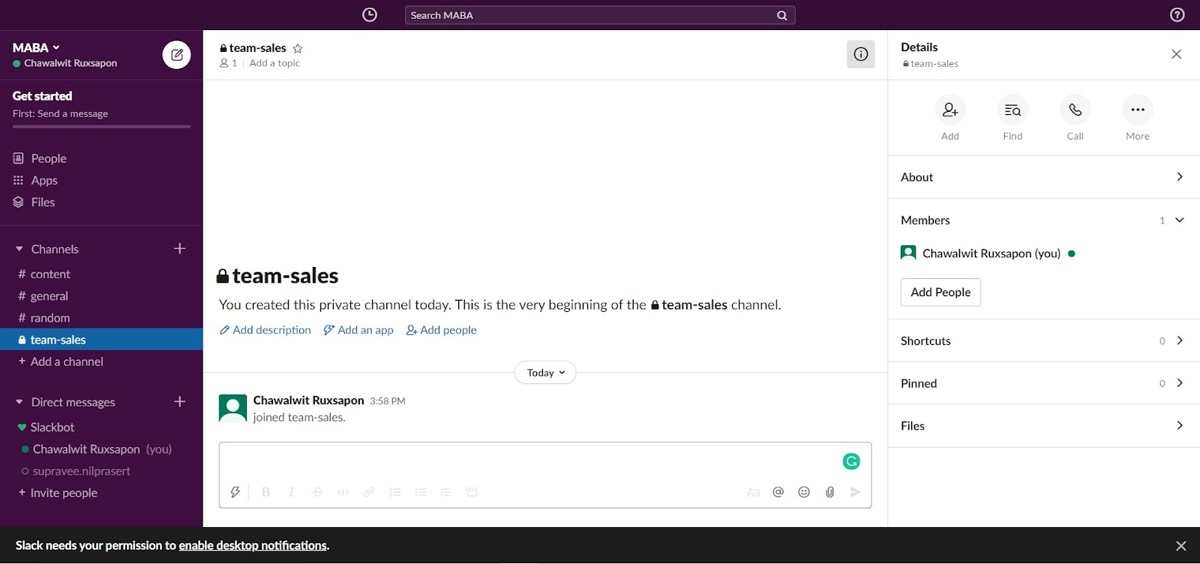
- กด ‘Add people’
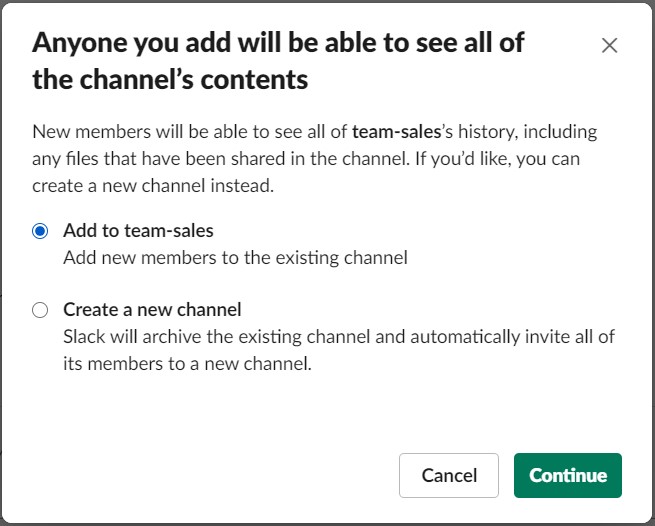
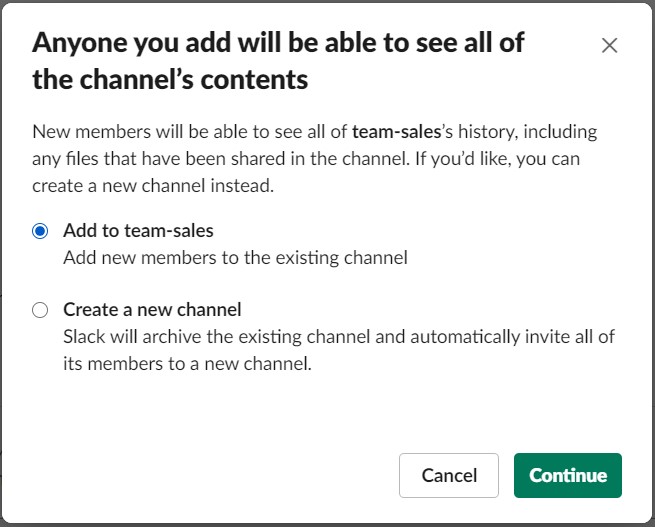
2. ระบบจะขึ้นให้เลือกว่าต้องการเพิ่มสมาชิกเข้ามายัง Channel นี้หรือไม่
‘Add to {ชื่อ channel}’ จะเป็นการเพิ่มสมาชิกใหม่เข้าไปยัง channel โดยที่เขาสามารถอ่านประวัติแชทและดาวน์โหลดไฟล์ใดๆ ในแชทนั้นได้
‘Create a new channel’ จะเป็นการปิด channel ที่ใช้อยู่แล้วสร้าง channel ใหม่ โดยจะเชิญสมาชิกใน channel เดิมทุกคนรวมไปถึงสมาชิกที่เรากำลังจะเชิญเข้ามาโดยอัตโนมัติ
เมื่อเลือกได้แล้วกด ‘Continue’ เพื่อไปยังขั้นตอนถัดไปได้เลยครับ
3. เพิ่มสมาชิกเข้าไปใน Channel
เมื่อเพิ่มรายชื่อเสร็จ กด ‘Add’ ก็เป็นอันเสร็จสิ้นครับ
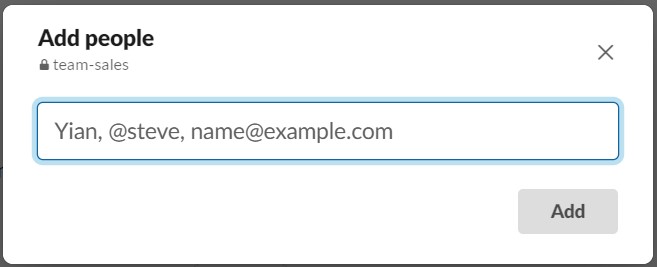
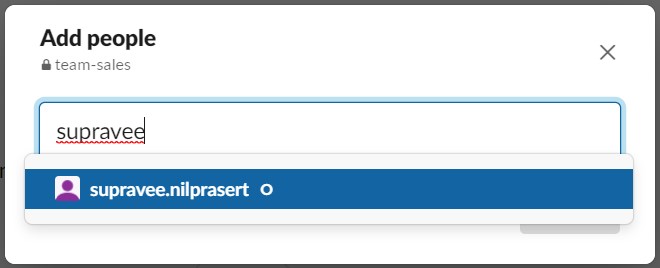
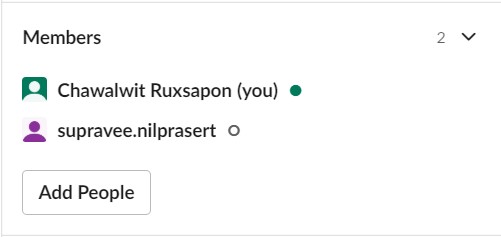
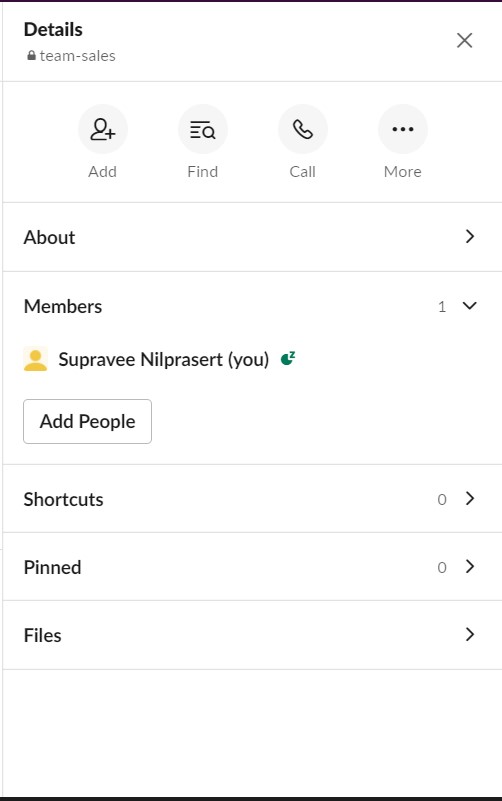
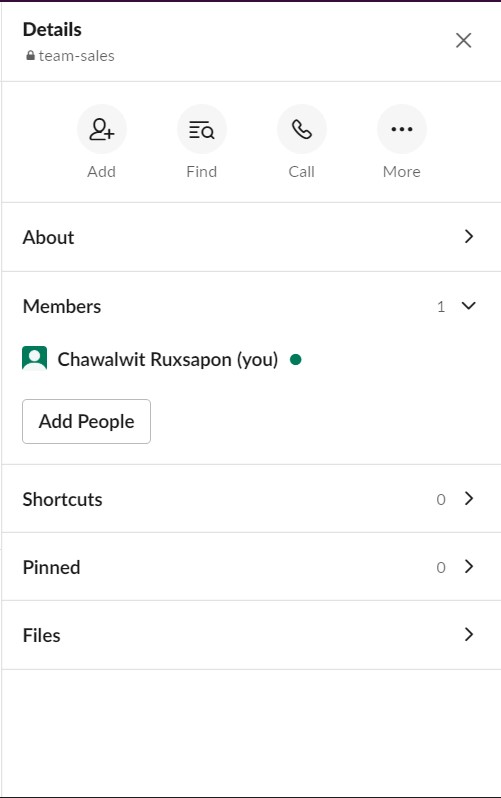
อีกวิธีในการกดเพิ่มสมาชิกใน channel คือ ให้เลือกเข้าไปดูรายละเอียด channel แล้วเลือก ‘Members’ เพื่อดูสมาชิกใน channel แล้วกด ‘Add People’ เพื่อเข้าสู่กระบวนการเพิ่มสมาชิกใน channel ครับ
วิธีลบสมาชิกออกจาก channel ของ Slack
ในกรณีที่ต้องการลบสมาชิกออกจาก channel เราสามารถลบสมาชิกออกได้โดยที่ผู้ลบต้องเป็นเจ้าของ channel หรือผู้ดูแลระบบเท่านั้น
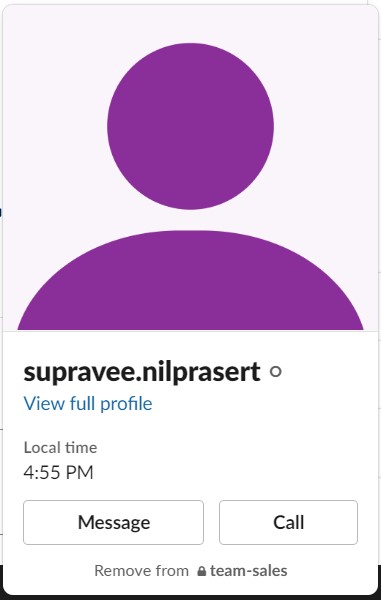
- กดดูรายละเอียด channel เข้าสู่ส่วนรายชื่อสมาชิกทีม แล้วกดเลือกสมาชิกที่ต้องการลบออกจาก channel
- จะพบกับโปรไฟล์โดยย่อของสมาชิก บริเวณด้านล่างจะมีปุ่ม ‘Remove from {ชื่อ channel}’ อยู่ กดเพื่อดำเนินการต่อไปเลยครับ
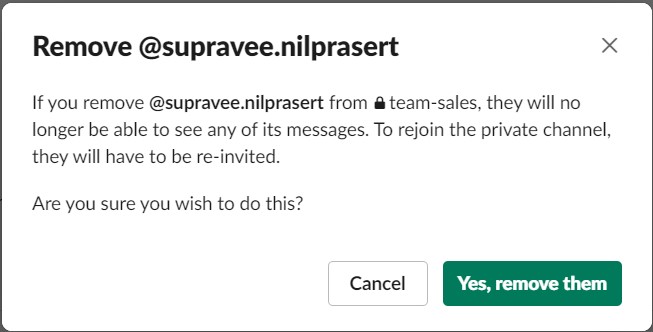
- ระบบจะให้เรายืนยันอีกทีว่าต้องการลบสมาชิกที่เลือกออกจาก Channel หรือไม่
กด ‘Yes, remove them’ เพื่อยืนยันการลบสมาชิกออกจาก channel ก็เป็นอันเสร็จเรียบร้อยครับ
ใช้ Slack เสียเงินไหม
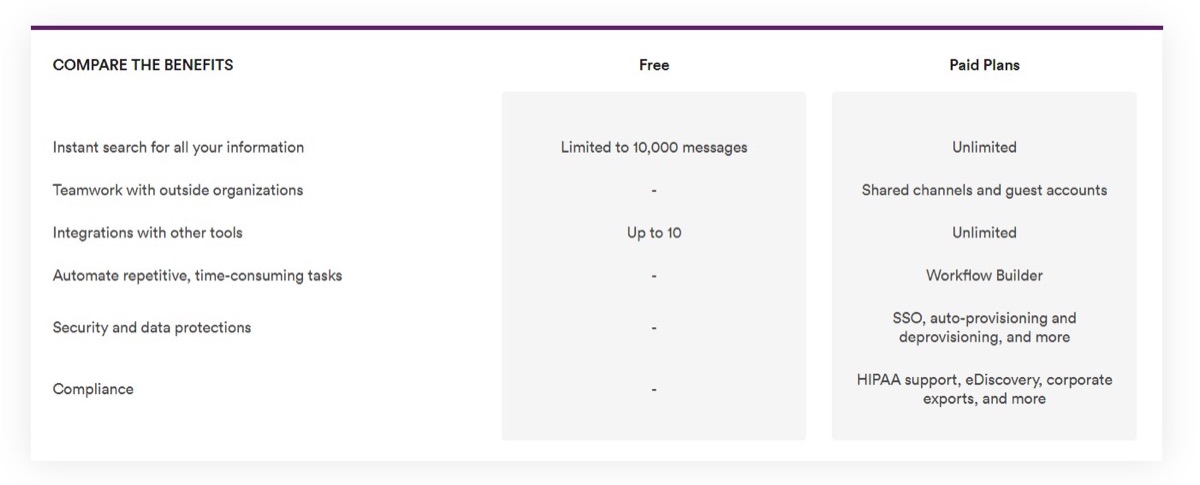
สำหรับ Slack นั้น เบื้องต้นเราสามารถใช้งานได้ฟรี แต่จะมีข้อจำกัดอยู่ที่ระบบจะเก็บข้อความไว้ให้ในระบบเพียง 10,000 ข้อความเท่านั้น เมื่อครบแล้วจะยังสามารถใช้งานได้อีก แต่ว่าข้อความเก่าที่เคยสนทนาไว้จะสูญหายไป และข้อจำกัดอีกข้อคือ สามารถใช้งานร่วมกับ tools ได้สูงสุด 10 ตัวครับ
ส่วน Slack ที่เป็น Paid Plans ระบบจะสามารถเก็บข้อความได้ไม่จำกัด อีกทั้งยังสามารถสร้าง account ให้ลูกค้ามาร่วมสนทนาและใช้งาน channel ร่วมกับบริษัทอื่นที่ใช้ Slack ด้วยกันได้ รวมไปถึงมีระบบรักษาความปลอดภัยข้อมูลชั้นดี ฯลฯ
ดูราคา Paid Plans สำหรับ Slack ได้ที่ https://slack.com/intl/en-th/pricing
สรุป
Slack เป็นเครื่องมือสำหรับสื่อสารกันภายในทีมที่ดีตัวหนึ่งเลยครับ ด้วยความสามารถในการส่งโค้ด ส่งไฟล์ และช่วยในการสื่อสารให้สะดวก แถมยังเชื่อมต่อกับ tool อื่นๆ ได้อีกมากมาย แนะนำว่าหากใครต้องการเครื่องมือไว้สื่อสารกันในทีมให้ลองนำไปใช้กันดูนะครับ
เรียบเรียงข้อมูลจาก
https://www.blognone.com/node/115447
 Facebook
 LINE
LINE API คืออะไร? ไม่ใช่เรื่องของโปรแกรมเมอร์ ส่องคู่แข่งทั้งแบรนด์ 18 ครั้ง จ่ายราว 1 บาท (2026)
 เพิ่ม asset เข้า Business Suite: 3 ทาง ทีละขั้นจากหน้าจอจริง ให้สิทธิ์เอเจนซี่โดยไม่เสียความเป็นเจ้าของเพจ (2026)
 Wispr Flow: พิมพ์ด้วยเสียงภาษาไทยปนอังกฤษ สั่ง AI ได้ทั้งวัน ตั้งค่า 6 ขั้น สำหรับ SME (2026)
 Logo Design Skill: ให้ AI ออกแบบโลโก้แบบมืออาชีพ ลองจริง 5 เครื่องมือ (2026)
 แชท LINE