video-use: ตัดต่อวิดีโอด้วย Claude Code แค่พิมพ์สั่ง ไม่ต้องดูทีละเฟรม

งานตัดคลิปพูดหน้ากล้องเป็นงานที่ผมไม่ชอบที่สุด ไม่ใช่เพราะมันยาก แต่เพราะมันน่าเบื่อ นั่งฟังตัวเองพูด "เอ่อ" ซ้ำไปมา หาจุดที่พูดผิดแล้วพูดใหม่ ตัดทีละช่วง แล้วค่อยมาแก้เสียงที่ดัง "ป๊อก" ตรงรอยต่อ คลิป 5 นาทีกินเวลาเป็นชั่วโมงได้สบาย ๆ
ช่วงนี้ผมเจอ video-use ซึ่งเป็นสกิลโอเพนซอร์สจากทีม browser-use ที่ให้ Claude Code ตัดต่อวิดีโอด้วยการคุยกัน เราโยนไฟล์ดิบไว้ในโฟลเดอร์ บอกว่าอยากได้คลิปแบบไหน แล้วมันส่ง final.mp4 กลับมา บทความนี้ผมติดตั้งจริงบน Mac ของผมเอง ภาพหน้าจอทุกภาพมาจากผลลัพธ์จริง ส่วนไหนที่ยังไม่ได้ลองเพราะติดเงื่อนไข ผมจะบอกไว้ตรง ๆ
$ npx skills add https://github.com/browser-use/video-use --skill video-useSet up https://github.com/browser-use/video-use for me.
Read install.md first to install this repo, wire up ffmpeg, register the skill with whichever agent you're running under, and set up the ElevenLabs API key — ask me to paste it when you need it. Then read SKILL.md for daily usage, and always read helpers/ because that's where the editing scripts live. After install, don't transcribe anything on your own — just tell me it's ready and wait for me to drop footage into a folder.ให้ Claude Code ตัดต่อวิดีโอด้วยการคุย ถอดเสียงทีละคำ วางแผนจุดตัด แล้วเรนเดอร์ final.mp4 ให้เอง
- ตัดคำเติม ช่วงพูดผิด และช่วงเงียบ โดยตัดตรงขอบคำจากทรานสคริปต์ของ ElevenLabs Scribe
- อ่านวิดีโอจากทรานสคริปต์กับภาพ timeline เฉพาะจุดที่ต้องตัดสินใจ แทนการดูทุกเฟรม จึงประหยัด token
- เสนอแผนให้เรายืนยันก่อนตัดทุกครั้ง และตรวจงานที่เรนเดอร์ทุกจุดตัดก่อนส่งให้ดู
- ใส่ซับ เกรดสี fade เสียง 30ms และแอนิเมชันซ้อนภาพได้ ผลงานทั้งหมดอยู่ในโฟลเดอร์
edit/
ตัวเลขจาก skills.sh และ GitHub ณ 26 ก.ย. 2569
วิธีใช้ติดตั้งและเริ่มตัดคลิปแรก
ต้องเตรียมอะไรบ้าง
- Claude Code หรือเอเจนต์ที่รันคำสั่งในเครื่องได้ (Codex, Hermes, Openclaw ก็ใช้ได้ตาม README)
- ffmpeg และ ffprobe ต้องมีแน่นอน บน Mac ใช้
brew install ffmpegได้ เวอร์ชัน 4 ขึ้นไปก็พอ - Python พร้อมไลบรารี requests, librosa, matplotlib, pillow, numpy โดย
pyproject.tomlระบุ Python 3.10 ขึ้นไป - yt-dlp ไม่บังคับ ใช้เมื่ออยากดึงคลิปจากลิงก์ออนไลน์
- Node.js ไม่บังคับเหมือนกัน ใช้เมื่อต้องทำแอนิเมชันด้วย HyperFrames (ต้อง Node 22 ขึ้นไป) หรือ Remotion
- API key ของ ElevenLabs ใช้ถอดเสียง ถ้าไม่มีคีย์ ขั้นถอดเสียงจะไม่ทำงาน ซึ่งก็คือเริ่มตัดไม่ได้
เรื่องค่าใช้จ่าย ตัวสกิลฟรี แต่ Scribe ของ ElevenLabs คิดเงินตามความยาวเสียงที่ส่งไปถอด ตอนที่ผมเช็กหน้า ElevenLabs API pricing (25 ก.ย. 2569) หน้านั้นแสดง Scribe v2 ที่ $0.22 ต่อชั่วโมงเสียง และบอกว่าคิดตามนาทีจริง แพ็กเกจรายเดือนแต่ละระดับก็มีชั่วโมงถอดเสียงรวมมาให้ต่างกัน มีจุดหนึ่งที่ต้องสังเกตคือ สคริปต์ transcribe.py เวอร์ชันที่ผมโหลดมาเรียกโมเดล scribe_v1 ราคาอาจไม่เท่ากับ v2 และราคาพวกนี้เปลี่ยนบ่อย ก่อนใช้งานจริงควรเข้าไปเช็กในหน้า pricing เอง ข้อดีคือระบบเก็บทรานสคริปต์ไว้ ไฟล์เดิมจะไม่ถูกส่งไปถอดซ้ำ
ติดตั้ง video-use ใน 5 ขั้น
ถ้าไม่อยากพิมพ์คำสั่งเอง README มีพรอมต์สำเร็จรูปให้วางใน Claude Code แล้วให้มันติดตั้งให้ทั้งหมด
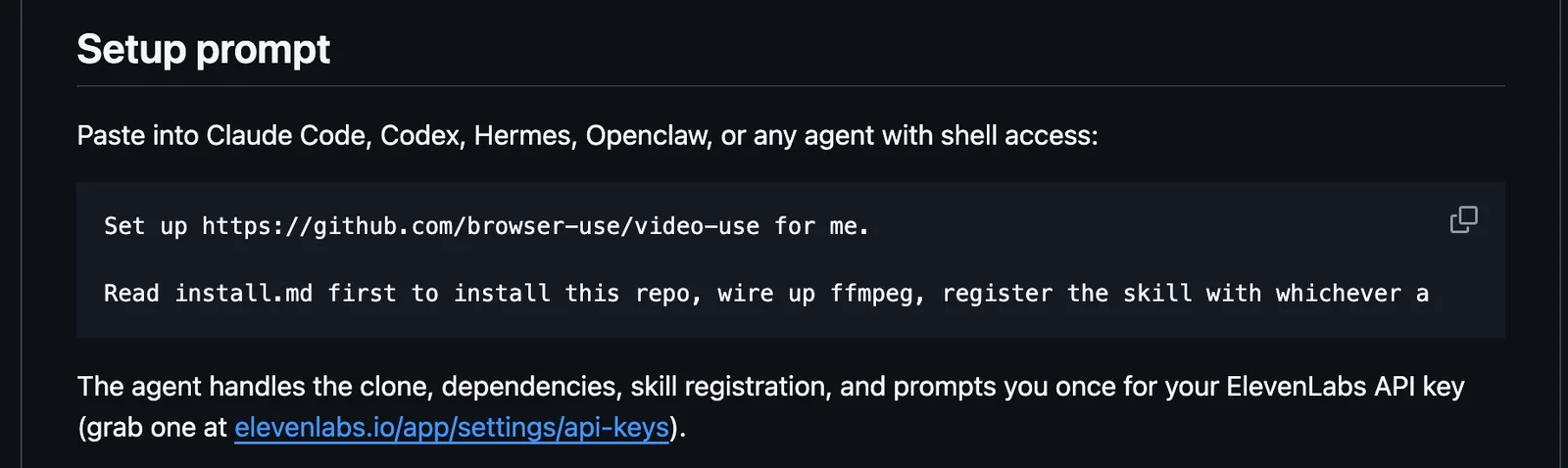
Set up https://github.com/browser-use/video-use for me.

Read install.md first to install this repo, wire up ffmpeg, register the skill with whichever agent you're running under, and set up the ElevenLabs API key — ask me to paste it when you need it. Then read SKILL.md for daily usage, and always read helpers/ because that's where the editing scripts live. After install, don't transcribe anything on your own — just tell me it's ready and wait for me to drop footage into a folder.Claude จะอ่าน install.md แล้ว clone repo ติดตั้งไลบรารี ลงทะเบียนสกิล และถามคีย์ ElevenLabs จากเราครั้งเดียว ส่วนใครอยากรู้ว่าข้างในทำอะไรบ้าง หรืออยากคุมเองทุกขั้นเหมือนผม ทำตามนี้ได้เลย
ขั้นที่ 1: clone repo ไว้ในที่ถาวร
ไฟล์คู่มือแนะนำให้เก็บไว้ในที่ที่ไม่ถูกลบ เช่น ~/Developer/video-use อย่าเก็บใน /tmp หรือ Downloads
git clone https://github.com/browser-use/video-use ~/Developer/video-use
cd ~/Developer/video-use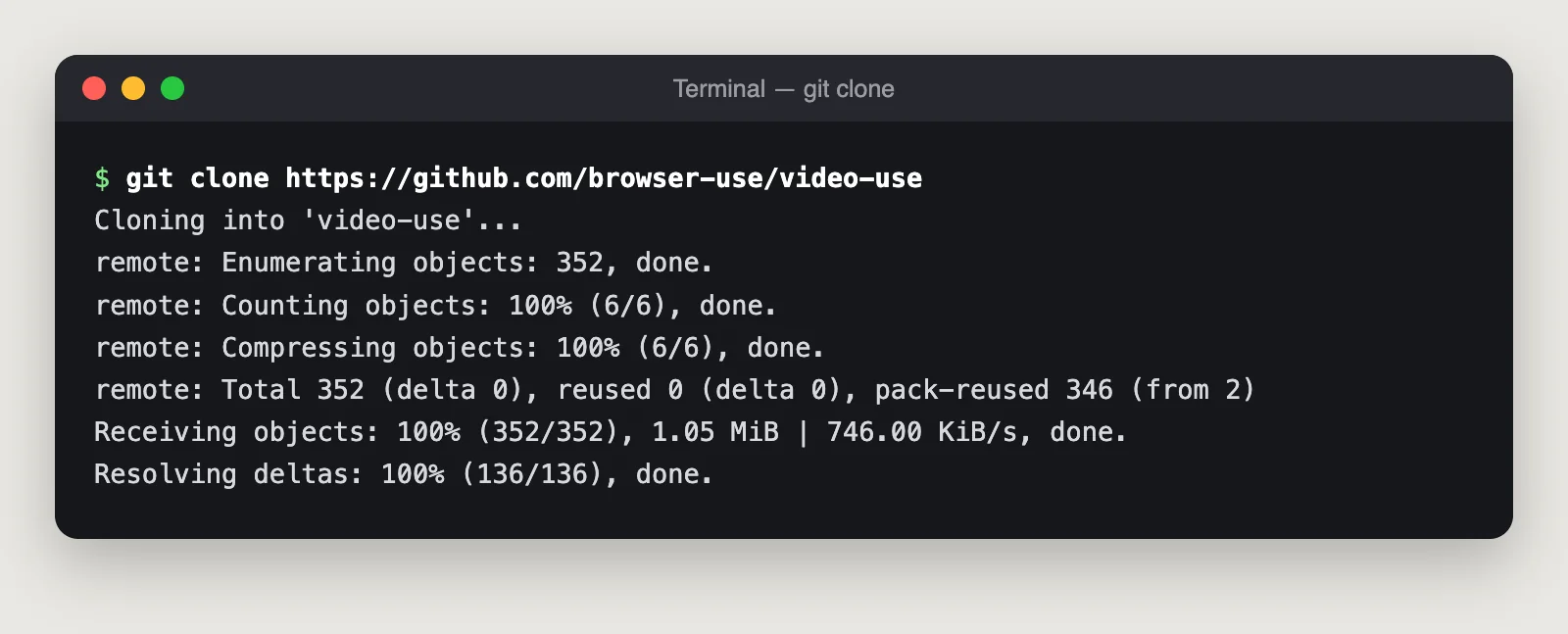
ขั้นที่ 2: ติดตั้งไลบรารี Python
ถ้ามี uv ใช้ uv sync ได้เลย ถ้าไม่มีใช้ pip แทน เครื่องผมไม่ได้ลง uv ไว้ เลยติดตั้งไลบรารีทั้ง 5 ตัวตรง ๆ
pip3 install --user requests librosa matplotlib pillow numpy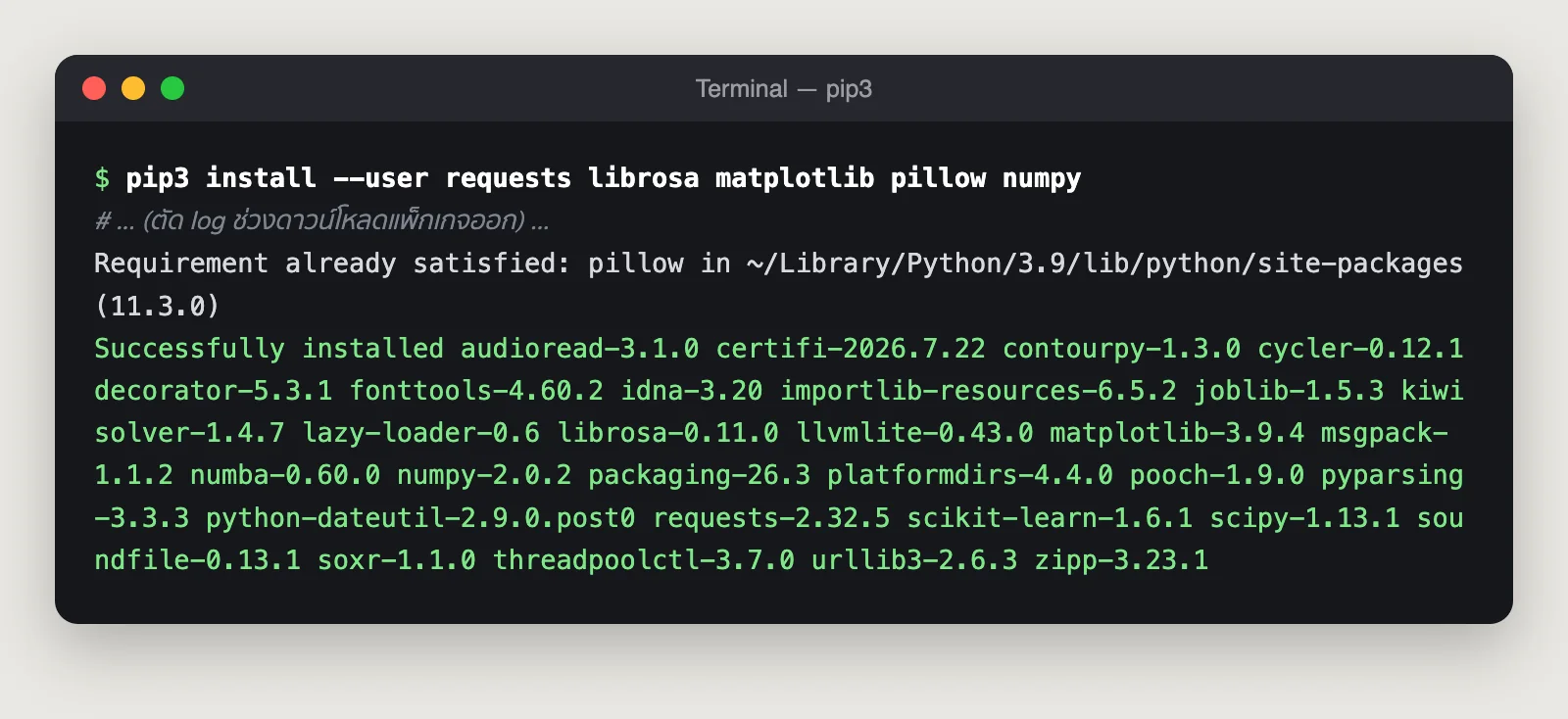
มีเรื่องหนึ่งที่ผมเจอเอง Python ที่มากับ macOS ของผมเป็น 3.9 แต่ pyproject.toml ระบุ 3.10 ขึ้นไป คำสั่ง pip install -e . จึงไม่ผ่าน ผมเลยติดตั้งไลบรารีแยกทีละตัวแทน และ helper ที่ผมลองรันก็ทำงานได้ แต่ถ้าจะใช้ยาว ๆ ผมแนะนำให้ลง Python 3.10 ขึ้นไป หรือลง uv แล้วใช้ uv sync จะตรงกับที่โปรเจกต์ออกแบบไว้มากกว่า
ขั้นที่ 3: ติดตั้ง ffmpeg
command -v ffmpeg >/dev/null || brew install ffmpeg
command -v yt-dlp >/dev/null || brew install yt-dlp   # ไม่บังคับ
เช็กว่าเรียกใช้ได้ด้วย ffmpeg -version | head -1 เครื่องผมมี ffmpeg 9.0.1 อยู่แล้ว เลยข้ามขั้นนี้ไป
ขั้นที่ 4: ลงทะเบียนสกิลกับ Claude Code
ให้ symlink ทั้งโฟลเดอร์เข้าไปใน ~/.claude/skills ต้องลิงก์ทั้งโฟลเดอร์ ไม่ใช่แค่ไฟล์ SKILL.md เพราะสคริปต์ใน helpers/ ต้องอยู่ข้างกัน
mkdir -p ~/.claude/skills
ln -sfn ~/Developer/video-use ~/.claude/skills/video-use
ถ้าใช้ Codex ให้เปลี่ยนปลายทางเป็น ~/.codex/skills/video-use พอเปิด Claude Code รอบถัดไป จะเห็น video-use อยู่ในรายการสกิล ตอนผมติดตั้ง สกิลขึ้นในรายการของ Claude Code ทันทีโดยไม่ต้องตั้งค่าอะไรเพิ่ม
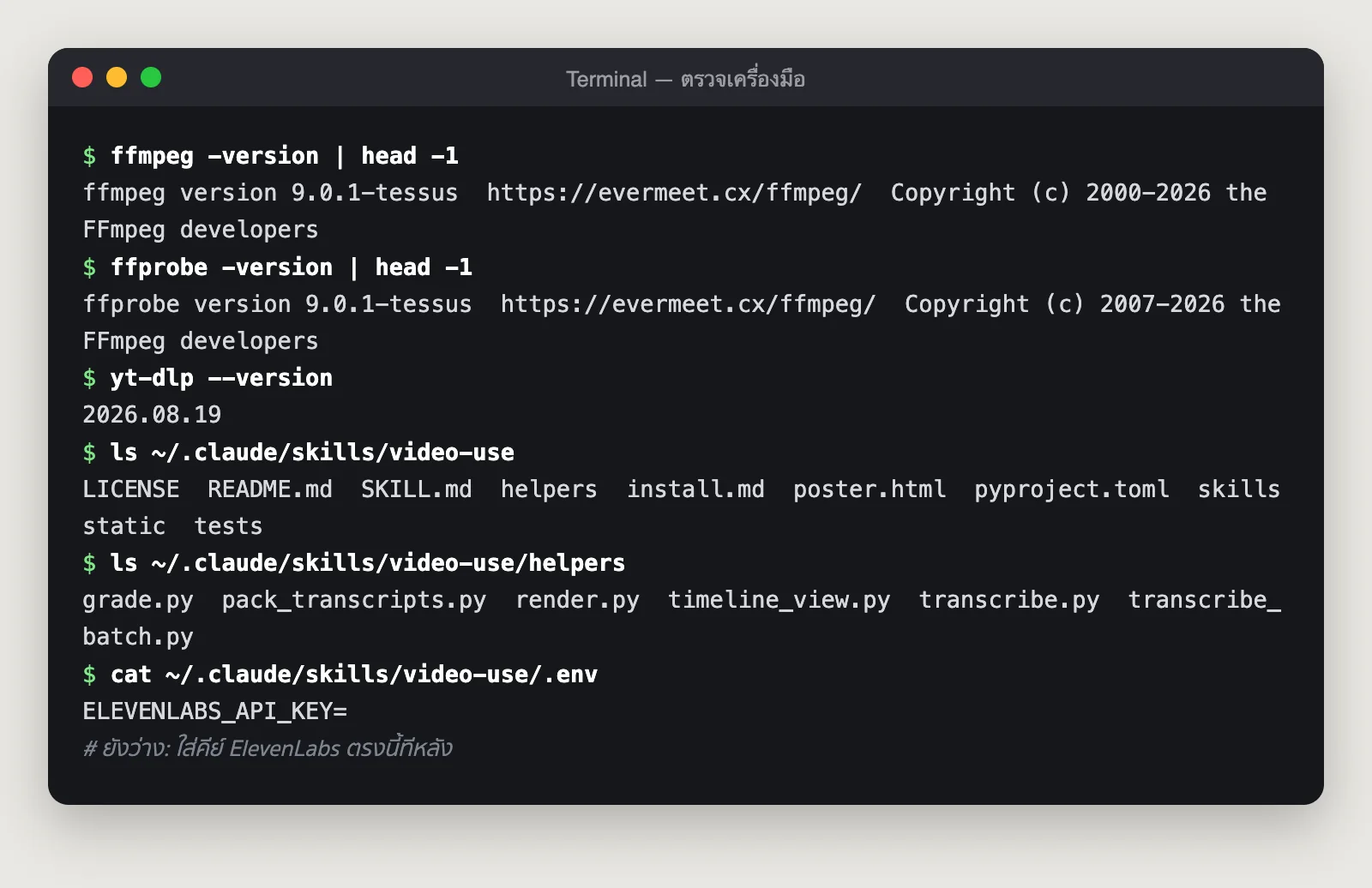
ทริกสำหรับคนเก็บงานไว้ใน external SSD ที่ฟอร์แมตเป็น exFAT: macOS จะสร้างไฟล์ขยะชื่อขึ้นต้นด้วย ._ ติดมาด้วย ไฟล์พวกนี้ไม่ส่งผลกับการทำงานของสกิล แต่ถ้าไปอยู่ในโฟลเดอร์ .git จะทำให้ git ฟ้อง error ตอน clone ผมแก้ด้วยการลบไฟล์ ._* ใน .git แล้วเพิ่ม ._* ลงใน .git/info/exclude จากนั้นก็ใช้ได้ปกติ
ขั้นที่ 5: ใส่ API key ของ ElevenLabs
สร้างคีย์ได้ที่ elevenlabs.io/app/settings/api-keys ต้องล็อกอินก่อน ถ้ายังไม่มีบัญชีก็สมัครจากหน้านี้ได้
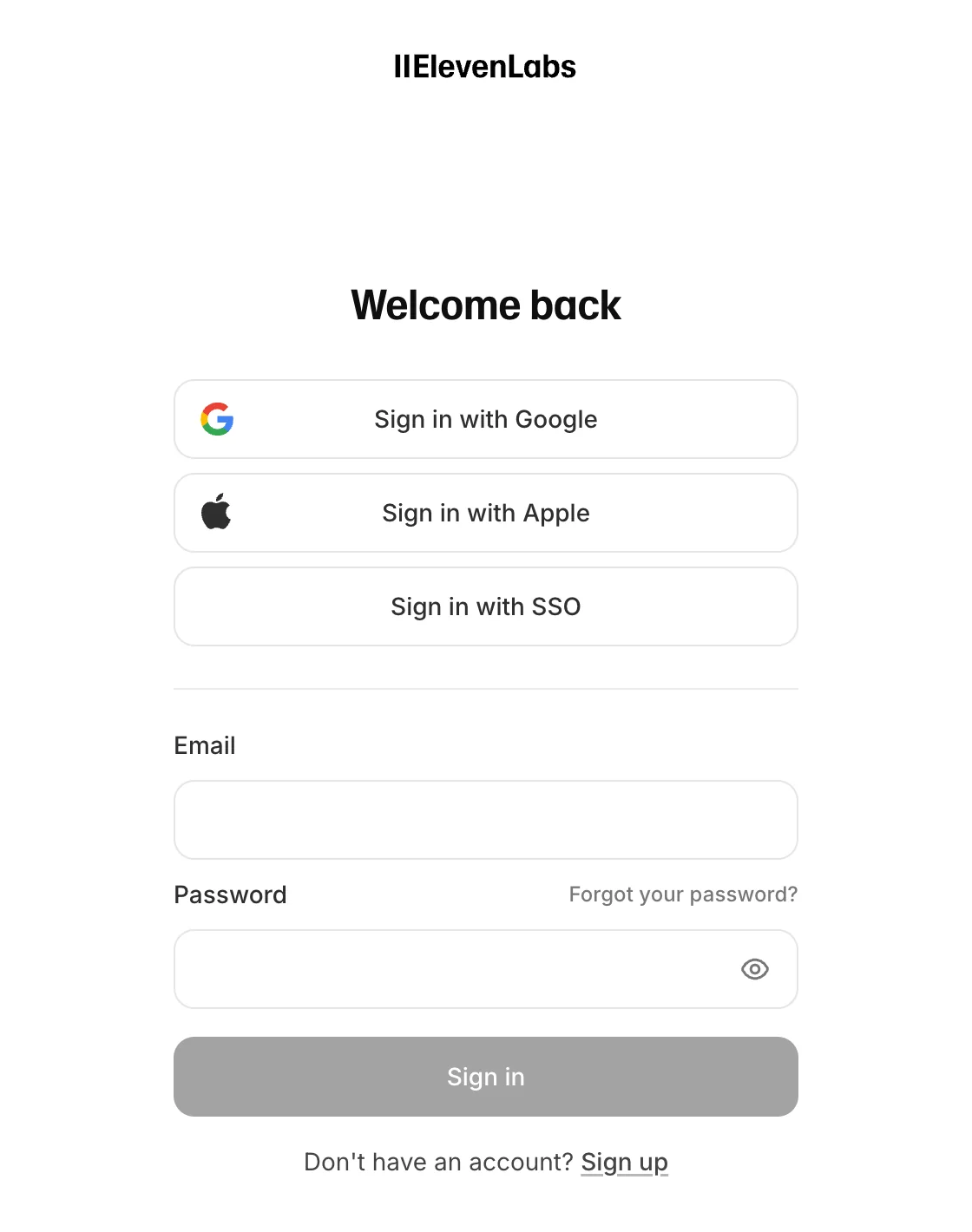
ได้คีย์มาแล้วให้ใส่ในไฟล์ .env ที่โฟลเดอร์ของ repo
cd ~/Developer/video-use
cp .env.example .env
chmod 600 .env
open -e .env        # แก้เป็น ELEVENLABS_API_KEY=คีย์ของคุณ
ไฟล์ .env อยู่ใน .gitignore ของโปรเจกต์อยู่แล้ว เลยไม่หลุดขึ้น git แน่นอน อย่าเอาคีย์ไปวางในโฟลเดอร์วิดีโอหรือส่งให้ใคร ถ้าอยากเช็กว่าคีย์ใช้ได้ install.md แนะนำให้เรียก endpoint /v1/user ซึ่งไม่เสียโควตา ถ้าได้ 200 แปลว่าคีย์ใช้ได้ ถ้าได้ 401 แปลว่าคีย์ผิดหรือหมดอายุ
curl -s -o /dev/null -w '%{http_code}\n' \
  -H "xi-api-key: $(sed -n 's/^ELEVENLABS_API_KEY=//p' ~/Developer/video-use/.env)" \
  https://api.elevenlabs.io/v1/user
ทดสอบว่าติดตั้งเสร็จจริง
install.md ระบุว่าอย่าเชื่อแค่ว่ามีไฟล์ครบ ให้ลองรันคำสั่งจริงกับไฟล์จริงสักครั้ง ผมเริ่มจากเรียก --help ของ timeline_view ก่อน
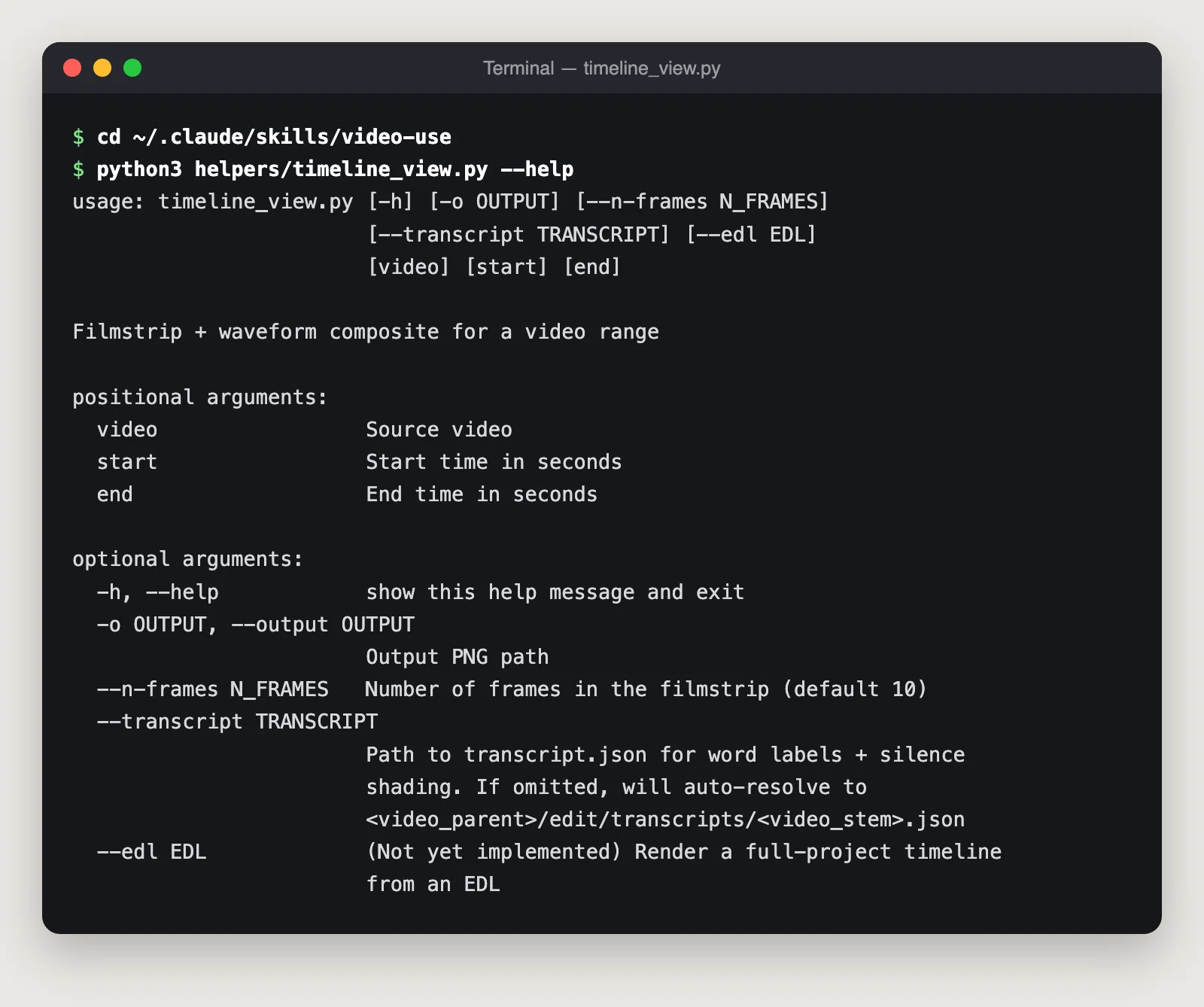
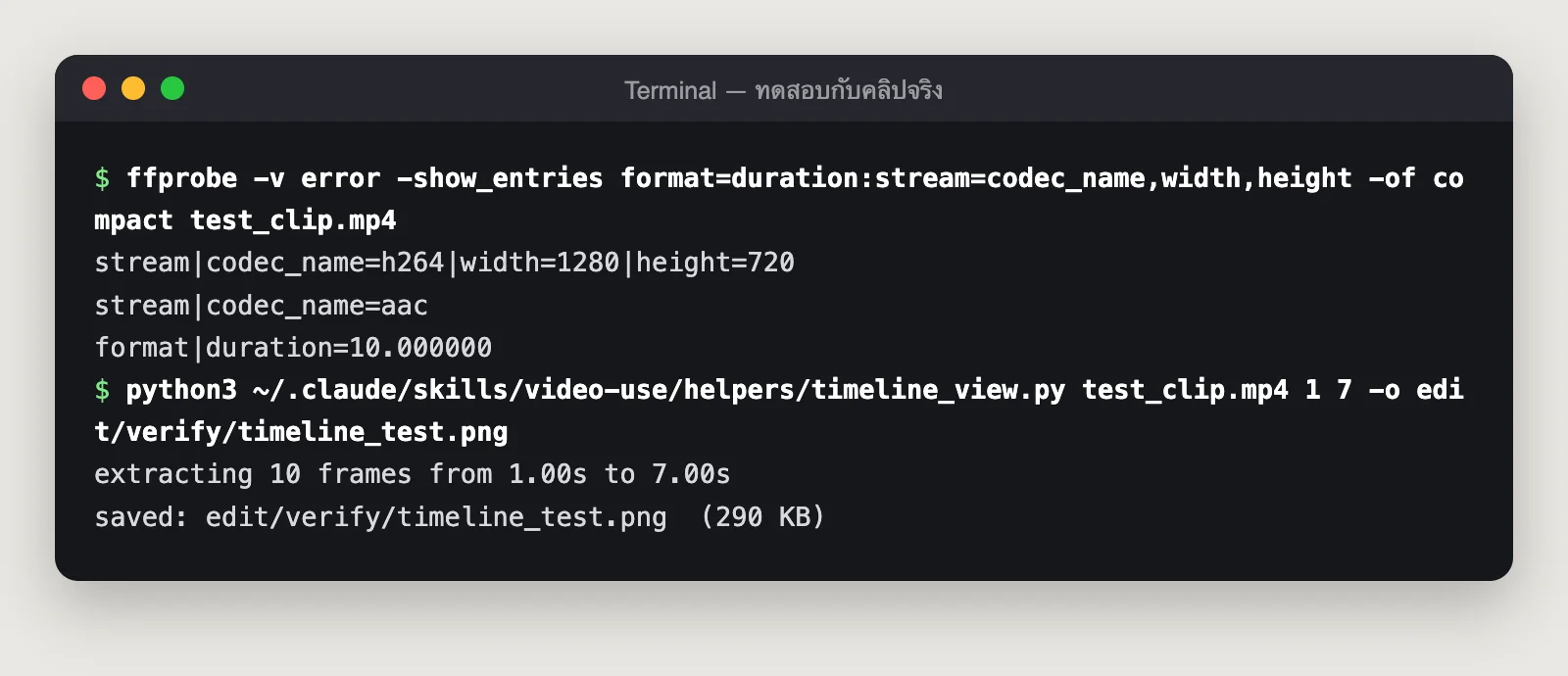
จากนั้นผมสร้างคลิปทดสอบยาว 10 วินาทีด้วย ffmpeg (ภาพแถบสีกับเสียงที่ดังสลับกับช่วงเงียบ) แล้วรัน timeline_view กับช่วงวินาทีที่ 1 ถึง 7 ขั้นนี้ไม่ต้องใช้คีย์ ElevenLabs และไม่เสียเงิน

ลองตัดคลิปแรก
ส่วนนี้ผมเขียนตามคู่มือใน SKILL.md เพราะเครื่องผมยังไม่ได้ใส่คีย์ ElevenLabs เลยยังไม่ได้ลองถอดเสียงจริง วิธีใช้คือเอาไฟล์วิดีโอดิบทั้งหมดไว้ในโฟลเดอร์เดียว แล้วเปิด Claude Code จากโฟลเดอร์นั้น
cd ~/Videos/review-product-a
claude
แล้วพิมพ์บอกสิ่งที่ต้องการ เช่น
- "ตัดคลิปพวกนี้เป็นวิดีโอรีวิวสินค้าแนวตั้ง ยาวไม่เกิน 60 วินาที ตัดคำเติมกับช่วงพูดผิดออก"
- "ดูเทคทั้งหมดก่อน แล้วเสนอแผนมาให้ผมดู"
- หรือใช้ประโยคตัวอย่างจาก README: "edit these into a launch video"
ขั้นแรก Claude จะตรวจไฟล์ทุกไฟล์ด้วย ffprobe ถอดเสียง รวมทรานสคริปต์ แล้วอธิบายว่าเจออะไรในฟุตเทจ จากนั้นจะถามคำถามตามเนื้อหาจริง เช่น เป็นคลิปแนวไหน ต้องการความยาวและสัดส่วนภาพเท่าไร ช่วงไหนต้องเก็บไว้ อยากได้ซับไตเติลหรือเกรดสีหรือเปล่า แล้วเสนอแผน 4–8 ประโยค จะยังไม่ตัดจนกว่าเราจะตอบตกลง ข้อนี้เป็นกฎตายตัวของสกิล
งานทุกอย่างจะไปอยู่ในโฟลเดอร์ edit/ ข้างไฟล์ต้นฉบับ ไฟล์ดิบไม่ถูกแตะ ในโฟลเดอร์นั้นจะมี
final.mp4และpreview.mp4ไฟล์งานจริงและตัวอย่างความละเอียด 720ptakes_packed.mdทรานสคริปต์แบบย่อที่ Claude ใช้อ่านedl.jsonรายการจุดตัด ระบุว่าแต่ละช่วงมาจากไฟล์ไหน วินาทีที่เท่าไร และเหตุผลที่เลือกmaster.srtซับไตเติลที่เทียบเวลากับคลิปที่ตัดแล้วtranscripts/ทรานสคริปต์ดิบที่เก็บไว้ใช้ซ้ำverify/ภาพ timeline ที่ใช้ตรวจจุดตัดproject.mdบันทึกของแต่ละรอบ ว่าตัดสินใจอะไรไปบ้างและยังค้างอะไร
ถ้าดู preview แล้วไม่ชอบ ก็บอกเป็นภาษาปกติได้ เช่น "ช่วงเปิดยาวไป ตัดให้เหลือ 3 วินาที" Claude จะแก้แผนแล้วเรนเดอร์ใหม่โดยไม่ถอดเสียงซ้ำ
รีวิวมันคืออะไร ทำงานยังไง และข้อจำกัด
video-use คืออะไร
video-use คือชุดคำสั่ง (skill) สำหรับ Claude Code และเอเจนต์ตัวอื่นที่รันคำสั่งในเครื่องได้ เช่น Codex หรือ Hermes เป็นโปรเจกต์ MIT license มีไฟล์หลักอยู่ 2 ส่วน ส่วนแรกคือ SKILL.md ซึ่งเป็นคู่มือที่ Claude อ่านก่อนทำงาน อีกส่วนคือโฟลเดอร์ helpers/ ที่มีสคริปต์ Python สำหรับถอดเสียง ตัดต่อ เกรดสี และเรนเดอร์ ทุกอย่างรันผ่าน ffmpeg ในเครื่องเรา
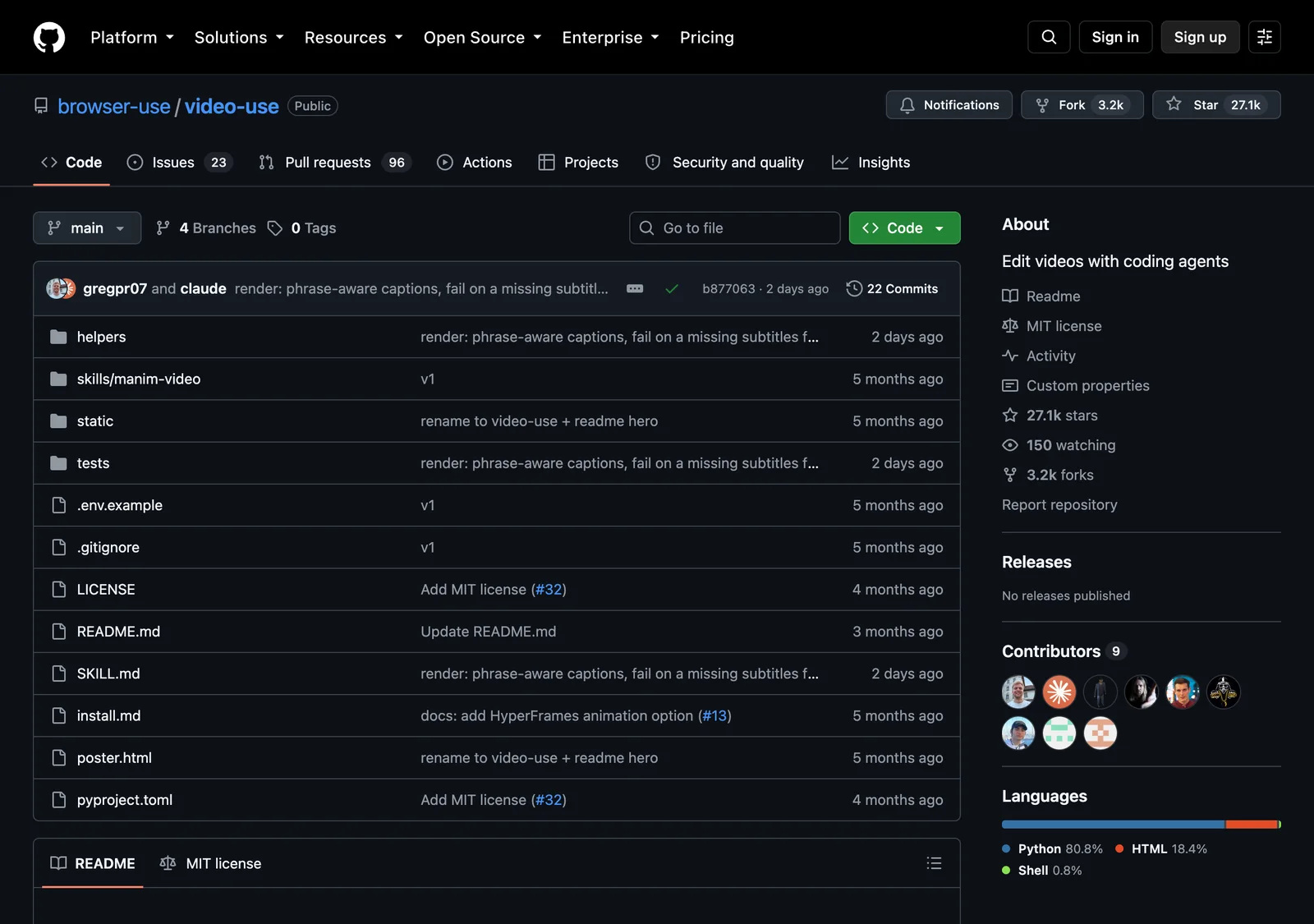
ความสามารถที่ README เขียนไว้มีประมาณนี้
- ตัดคำเติม เช่น "อืม" "เอ่อ" การพูดผิดแล้วเริ่มใหม่ และช่วงเงียบระหว่างเทค
- เกรดสีแต่ละช่วงอัตโนมัติ หรือใส่ filter ของ ffmpeg เองก็ได้
- ใส่ audio fade 30 มิลลิวินาทีทุกรอยตัด จะได้ไม่มีเสียงป๊อก
- ฝังซับไตเติลตามสไตล์ที่เราต้องการ ค่าเริ่มต้นเป็นตัวพิมพ์ใหญ่ครั้งละ 2 คำ
- สร้างแอนิเมชันซ้อนภาพด้วย HyperFrames, Remotion, Manim หรือ PIL โดยแยก sub-agent ทำพร้อมกัน
- ตรวจงานที่เรนเดอร์ออกมาเองทุกจุดตัดก่อนส่งให้เราดู
- จำสิ่งที่คุยกันไว้ในไฟล์
project.mdสัปดาห์หน้ามาทำต่อได้เลย
ทำไมมันตัดได้โดยไม่ต้อง "ดู" วิดีโอ
จุดที่ผมว่าฉลาดที่สุดคือ Claude ไม่ได้ดูวิดีโอทีละเฟรม ถ้าทำแบบนั้น README คำนวณไว้ว่าจะเปลือง token ระดับหลายสิบล้าน video-use ใช้วิธี "อ่าน" วิดีโอผ่านข้อมูล 2 ชั้นแทน
- ทรานสคริปต์เสียง (โหลดตลอด) ส่งไฟล์ไปถอดเสียงกับ ElevenLabs Scribe ไฟล์ละครั้ง ได้เวลาเริ่มและจบของทุกคำ แยกผู้พูด และจับเสียงอย่างเสียงหัวเราะหรือเสียงปรบมือ จากนั้นสคริปต์จะรวบทุกเทคเป็นไฟล์ข้อความเดียวชื่อ
takes_packed.mdขนาดราว 12KB แบ่งเป็นวลีตามช่วงเงียบ Claude อ่านไฟล์นี้เป็นหลัก - ภาพประกอบ timeline (เรียกใช้เมื่อจำเป็น) สคริปต์
timeline_view.pyสร้าง PNG ที่มีแถบภาพเฟรม คลื่นเสียง คำพูด และช่วงเงียบ ใช้เฉพาะตอนต้องตัดสินใจ เช่น ช่วงหยุดที่ไม่แน่ใจ หรือเทียบว่าเทคไหนดีกว่า
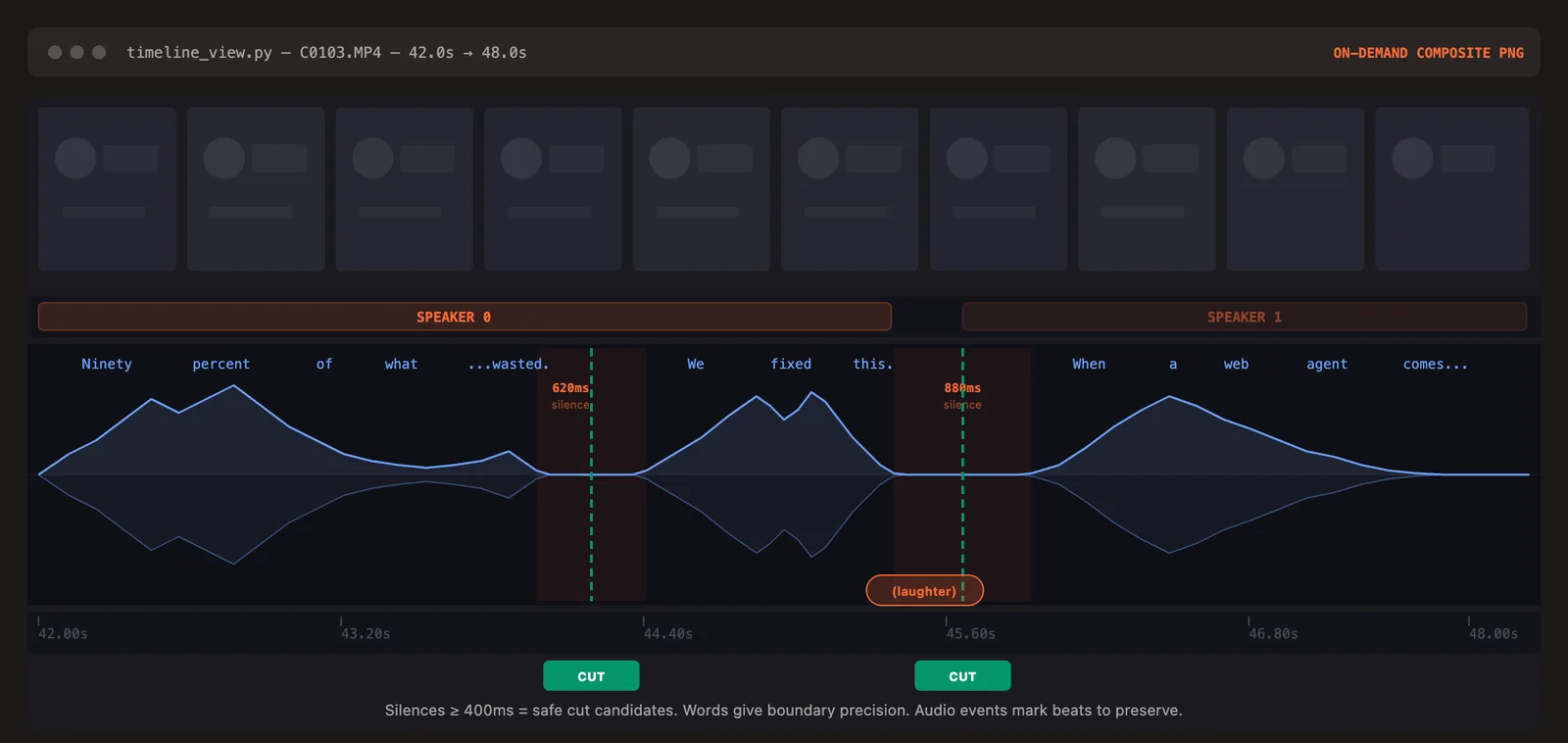
ขั้นตอนทำงานทั้งหมดคือ ถอดเสียง → รวมทรานสคริปต์ → Claude วางแผน → เขียนรายการจุดตัด (edl.json) → เรนเดอร์ → ตรวจงานตัวเอง ถ้าเจอปัญหาจะแก้แล้วเรนเดอร์ใหม่ได้สูงสุด 3 รอบ ถ้ายังไม่ผ่านจะแจ้งเรา ไม่วนแก้ไปเรื่อย ๆ
กฎเหล็ก 12 ข้อ: ทำไมมันไม่ตัดกลางคำ และไม่มีเสียงป๊อก
SKILL.md มี "กฎเหล็ก" 12 ข้อ ส่วนเรื่องสไตล์และรสนิยมเปิดให้ Claude ตัดสินใจเองตามงาน สรุปเป็นภาษาคนได้ประมาณนี้
- ซับไตเติลต้องใส่เป็นอย่างสุดท้าย หลังภาพซ้อนทั้งหมด ไม่งั้นภาพซ้อนจะบังซับ
- ตัดทีละช่วงแล้วต่อกันแบบไม่เข้ารหัสซ้ำ ภาพจะได้ไม่เสื่อมจากการ encode สองรอบ
- ใส่ fade เสียง 30 มิลลิวินาทีทุกรอยต่อ เป็นเหตุผลที่ไม่มีเสียงป๊อก
- ภาพซ้อนต้องเลื่อนเวลาให้เฟรมแรกเริ่มตรงจุดที่วางไว้ ไม่งั้นจะไปเห็นแอนิเมชันตั้งแต่กลางเรื่อง
- เวลาของซับต้องคำนวณตามไทม์ไลน์ของคลิปที่ตัดแล้ว ไม่ใช่ตามไฟล์ต้นฉบับ
- ห้ามตัดกลางคำ ทุกจุดตัดต้องตรงกับขอบคำจากทรานสคริปต์
- เผื่อขอบจุดตัด 30–200 มิลลิวินาที เพราะเวลาจาก Scribe คลาดได้ 50–100 มิลลิวินาที
- ต้องใช้ทรานสคริปต์ระดับคำแบบคำต่อคำเท่านั้น ห้ามใช้ซับแบบวลี และห้ามตัดคำเติมทิ้งตั้งแต่ขั้นถอดเสียง เพราะคำพวกนั้นเป็นข้อมูลสำหรับการตัดต่อ
- เก็บทรานสคริปต์ไว้ ไม่ถอดไฟล์เดิมซ้ำ (ประหยัดเงินด้วย)
- ถ้ามีแอนิเมชันหลายชิ้น ให้แยก sub-agent ทำพร้อมกัน
- ต้องได้ OK จากเราก่อนลงมือตัด
- ไฟล์ทุกอย่างอยู่ใน
edit/ห้ามเขียนลงโฟลเดอร์ของสกิล
ข้อ 3, 6 และ 7 รวมกันคือเหตุผลที่คลิปออกมาไม่กระตุก จุดตัดที่ปลอดภัยที่สุดคือช่วงเงียบตั้งแต่ 400 มิลลิวินาทีขึ้นไป ช่วง 150–400 มิลลิวินาทีใช้ได้แต่ต้องดูภาพประกอบก่อน ส่วนช่วงที่สั้นกว่า 150 มิลลิวินาทีถือว่าไม่ปลอดภัย เพราะมักเป็นช่วงกลางประโยค
ข้อจำกัดที่ควรรู้ก่อนใช้
- ต้องมีคีย์ ElevenLabs และมีค่าใช้จ่าย ขั้นถอดเสียงใช้ Scribe ที่เป็นบริการออนไลน์เท่านั้น SKILL.md บอกตรง ๆ ว่าไม่แนะนำ Whisper ในเครื่อง เพราะช้า และมักตัดคำเติมทิ้ง ซึ่งเป็นข้อมูลที่สกิลต้องใช้
- ไฟล์เสียงถูกส่งออกไปนอกเครื่อง ถ้าเป็นคลิปลูกค้าหรือคลิปที่มีข้อมูลลับ ต้องดูเงื่อนไขของ ElevenLabs ก่อน
- Claude ไม่ได้ยินเสียงจริง คู่มือเขียนไว้เองว่ามันวัดความดังเป็นตัวเลขได้ แต่บอกไม่ได้ว่าเพลงเพราะหรือเปล่า เรื่องเพลงและเสียงประกอบคนต้องฟังเองก่อนปล่อย
- เหมาะกับคลิปที่มีคนพูดเป็นหลัก เพราะจุดตัดมาจากเสียงพูดกับช่วงเงียบ คลิปที่ไม่มีเสียงพูดเลย เช่น มอนทาจประกอบเพลง ยังทำได้แต่ต้องคุยรายละเอียดเยอะกว่า
- แอนิเมชันต้องติดตั้งเพิ่ม HyperFrames และ Remotion ต้องใช้ Node.js ส่วน Manim ต้องลงแยก สกิลจะติดตั้งเมื่อจำเป็นต้องใช้เท่านั้น
- ใช้ token ของ Claude ถึงจะประหยัดกว่าให้ดูทุกเฟรมมาก แต่งานหลายเทคก็ยังกินโควตาพอสมควร
- ยังเป็นโปรเจกต์ใหม่ ยังไม่มี release อย่างเป็นทางการ อัปเดตโค้ดด้วย
git pull --ff-onlyได้ ถ้า dependency เปลี่ยนต้องติดตั้งไลบรารีใหม่ด้วย
คำถามที่พบบ่อย
video-use ใช้ฟรีไหม
ตัวสกิลเป็นโอเพนซอร์ส MIT ใช้ฟรี แต่มีค่าใช้จ่ายสองส่วน คือค่าถอดเสียงของ ElevenLabs Scribe ที่คิดตามความยาวเสียง กับค่าใช้ Claude Code ตามแพ็กเกจที่เราใช้อยู่ ผมแนะนำให้ลองกับคลิปสั้น ๆ ก่อนแล้วดูว่าใช้ไปเท่าไร
ใช้กับคลิปพูดภาษาไทยได้ไหม
หน้าราคาของ ElevenLabs ระบุว่า Scribe รองรับมากกว่า 90 ภาษา และ transcribe.py มีตัวเลือก --language ให้ระบุรหัสภาษาได้ ถ้าไม่ระบุจะตรวจจับภาษาเอง ผมยังไม่ได้ทดสอบกับคลิปภาษาไทยจริงเพราะยังไม่ได้ใส่คีย์ ใครจะใช้กับงานจริงควรลองกับคลิปสั้นก่อน และดูว่าขอบคำในทรานสคริปต์แม่นพอหรือเปล่า
ไม่มีคีย์ ElevenLabs ใช้ได้ไหม
ติดตั้งได้ และใช้ helper บางตัวที่ไม่ต้องถอดเสียงได้ เช่น timeline_view.py หรือ grade.py สำหรับเกรดสี แต่ขั้นตัดต่อหลักต้องใช้ทรานสคริปต์ ถ้าไม่มีคีย์ก็ตัดตามคำพูดไม่ได้
ต้องเขียนโค้ดเป็นไหม
ไม่ต้อง ถ้าใช้พรอมต์ติดตั้งจาก README Claude จะจัดการให้เกือบทั้งหมด เหลือแค่วางคีย์กับกดยืนยันตอนลงโปรแกรม แต่ถ้าพอใช้เทอร์มินัลเป็นบ้างจะแก้ปัญหาเองได้ง่ายขึ้น เช่น กรณีเวอร์ชัน Python ไม่ตรงอย่างที่ผมเจอ
ไฟล์วิดีโอต้นฉบับจะโดนแก้ไหม
ไม่โดน กฎของสกิลกำหนดให้ทุกอย่างเขียนลงโฟลเดอร์ edit/ ข้างไฟล์ต้นฉบับ ตัวไฟล์ดิบไม่ถูกแก้ และโฟลเดอร์ของสกิลก็ไม่มีไฟล์งานไปปน
 Facebook
 LINE
LINE MCP คืออะไร? หัวชาร์จ USB-C ของ AI ที่ทำให้ Claude ใช้เครื่องมือจริงได้ แต่มี 1 ความเสี่ยงที่ต้องรู้ก่อนเสียบ
 API คืออะไร? ไม่ใช่เรื่องของโปรแกรมเมอร์ ส่องคู่แข่งทั้งแบรนด์ 18 ครั้ง จ่ายราว 1 บาท (2026)
 เพิ่ม asset เข้า Business Suite: 3 ทาง ทีละขั้นจากหน้าจอจริง ให้สิทธิ์เอเจนซี่โดยไม่เสียความเป็นเจ้าของเพจ (2026)
 Wispr Flow: พิมพ์ด้วยเสียงภาษาไทยปนอังกฤษ สั่ง AI ได้ทั้งวัน ตั้งค่า 6 ขั้น สำหรับ SME (2026)
 แชท LINE